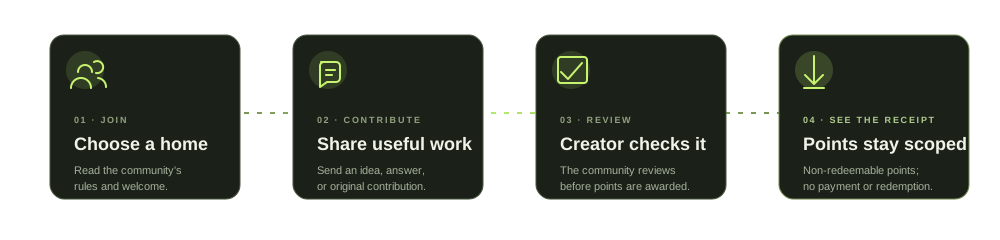
LA GUÍA PRÁCTICA DE LA COMUNIDAD · UNOS 6 MINUTOS

Encuentra tu lugar.
Hazlo útil.

Empieza por el panel público. Descubre qué muestra cada función y luego elige el camino de creador o de miembro que va contigo.

Pensado para quienes visitan por primera vezReglas y estado comprobados con el producto en vivo
Ilustración editorial de un creador que publica el espacio de una comunidad, un miembro que comparte una idea y un creador que la revisa
Ilustración editorial del flujo; no es una captura del producto ni datos en vivo de la comunidad.

EMPIEZA DONDE ESTÁS

¿Qué te trae por aquí?

Elige un camino para ir directo al recorrido que te corresponde. Puedes explorar primero y decidir después.

01 EXPLORAR

Empieza por el panel de la comunidad.

El panel reúne cuatro vistas. Mindshare muestra la instantánea disponible de la clasificación. El feed oficial muestra publicaciones fechadas de StonkBuilder. Las publicaciones guardadas se quedan en tu navegador. Las campañas muestran un resumen y su estado actual.

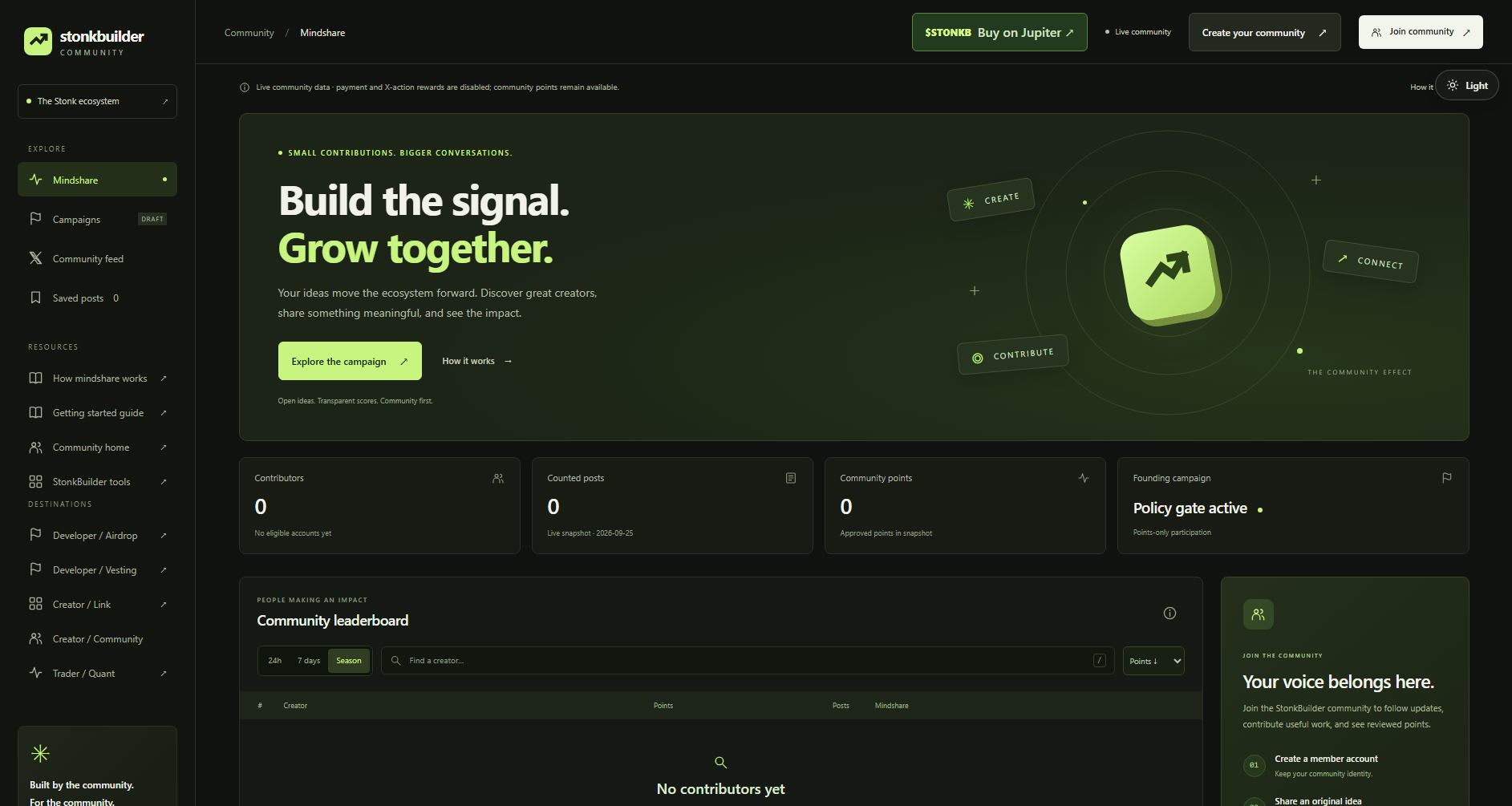
Imagen editorial de tarjetas de perfil conectadas por un rastro de notas y pruebas
Usa la vista de detalle y los enlaces a las fuentes para entender el contexto de una puntuación.
PANEL DE MINDSHARE · CAPTURA · 25 SEP 2026 Abrir el panel en vivo ↗
Captura del panel público de Mindshare de StonkBuilder Community, tomada el 25 de septiembre de 2026, con la clasificación real, la instantánea de la comunidad y el estado vacío actual

PANEL REAL · INSTANTÁNEA FECHADA

Mira el producto y luego explora cada vista.

Esta captura real es del 25 de septiembre de 2026, no son datos en vivo. La instantánea no mostraba colaboradores elegibles; abre el panel para ver las cifras actuales y el estado de la campaña.

Los enlaces de funciones abren la vista previa correspondiente en el inicio de la comunidad. El panel en sí sigue siendo una experiencia aparte, de página completa.
Abrir Mindshare, el feed y el estado actual de la campaña
02 CREADORES

Dale a tu comunidad un espacio claro.

Crea una cuenta de creador, elige un nombre de usuario público y usa Creator Studio para dar forma a un minisitio web. Añade un titular, una bio, un tema, novedades, eventos, preguntas y enlaces útiles. Previsualiza la página antes de publicarla. Puedes actualizarla o retirar la publicación desde el estudio.
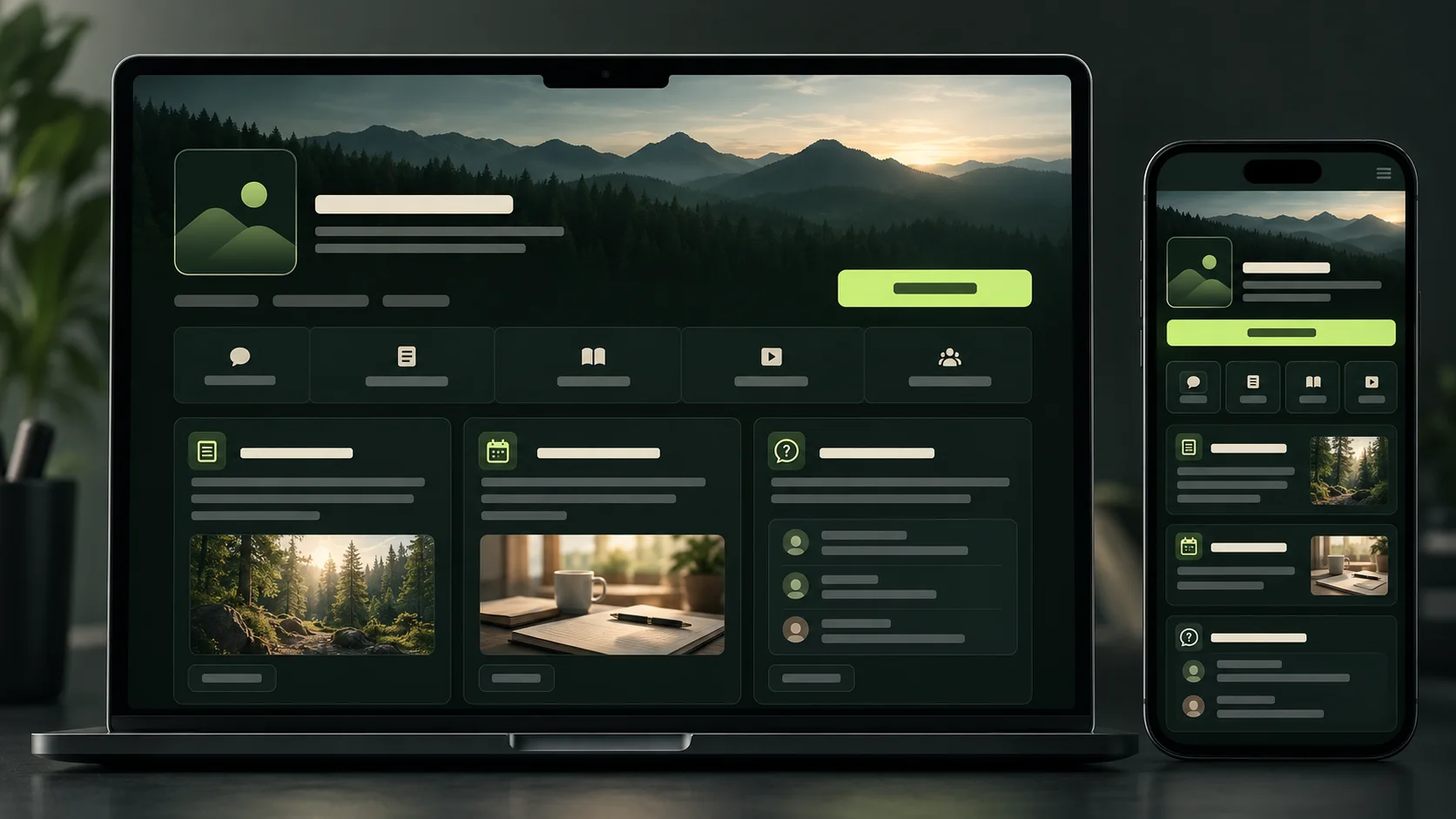
Espacio comunitario ilustrativo en escritorio y celular, con perfil del creador, enlaces, novedades, un evento y tarjetas de preguntas y respuestas
Diseño ilustrativo; no es la página publicada de una comunidad. Creator Studio te permite dar forma al perfil y la marca, los enlaces y las categorías, las novedades, las preguntas y respuestas y los eventos, y previsualizar antes de publicar.
Tu página, tu contexto.Usa la página pública para explicar para quién es la comunidad, qué está vigente y qué puede hacer después alguien que acaba de llegar.
Crear una cuenta de creador
03 MIEMBROS

Únete cuando la comunidad tenga sentido para ti.

Explora primero las páginas públicas de las comunidades. Lee la descripción y las novedades del creador, y luego crea una cuenta de miembro para la comunidad que elijas. La confirmación por correo te devuelve a esa comunidad; inicia sesión y luego únete para desbloquear la participación.
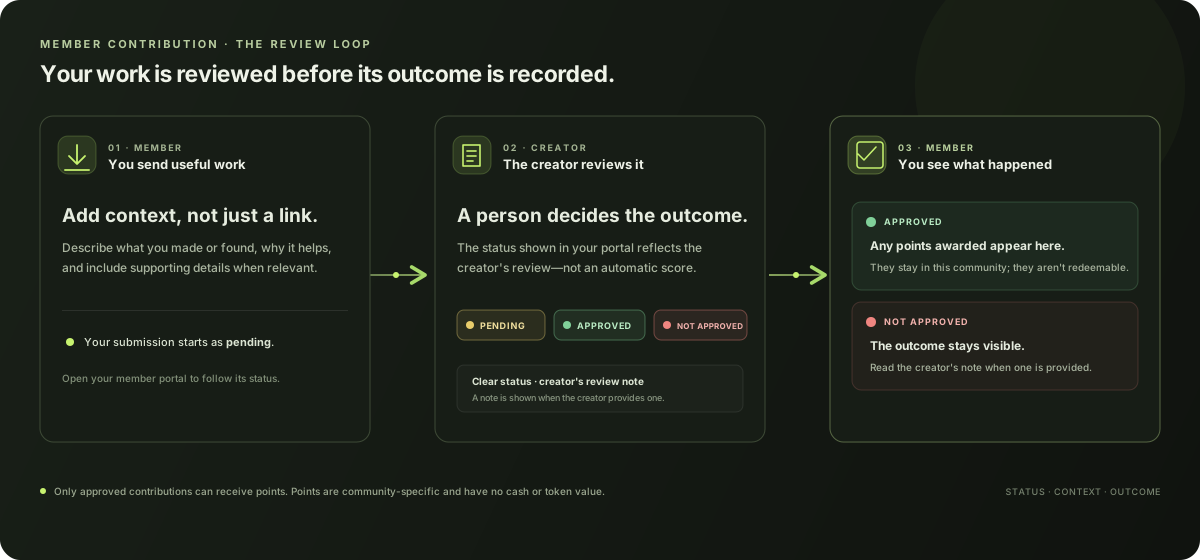
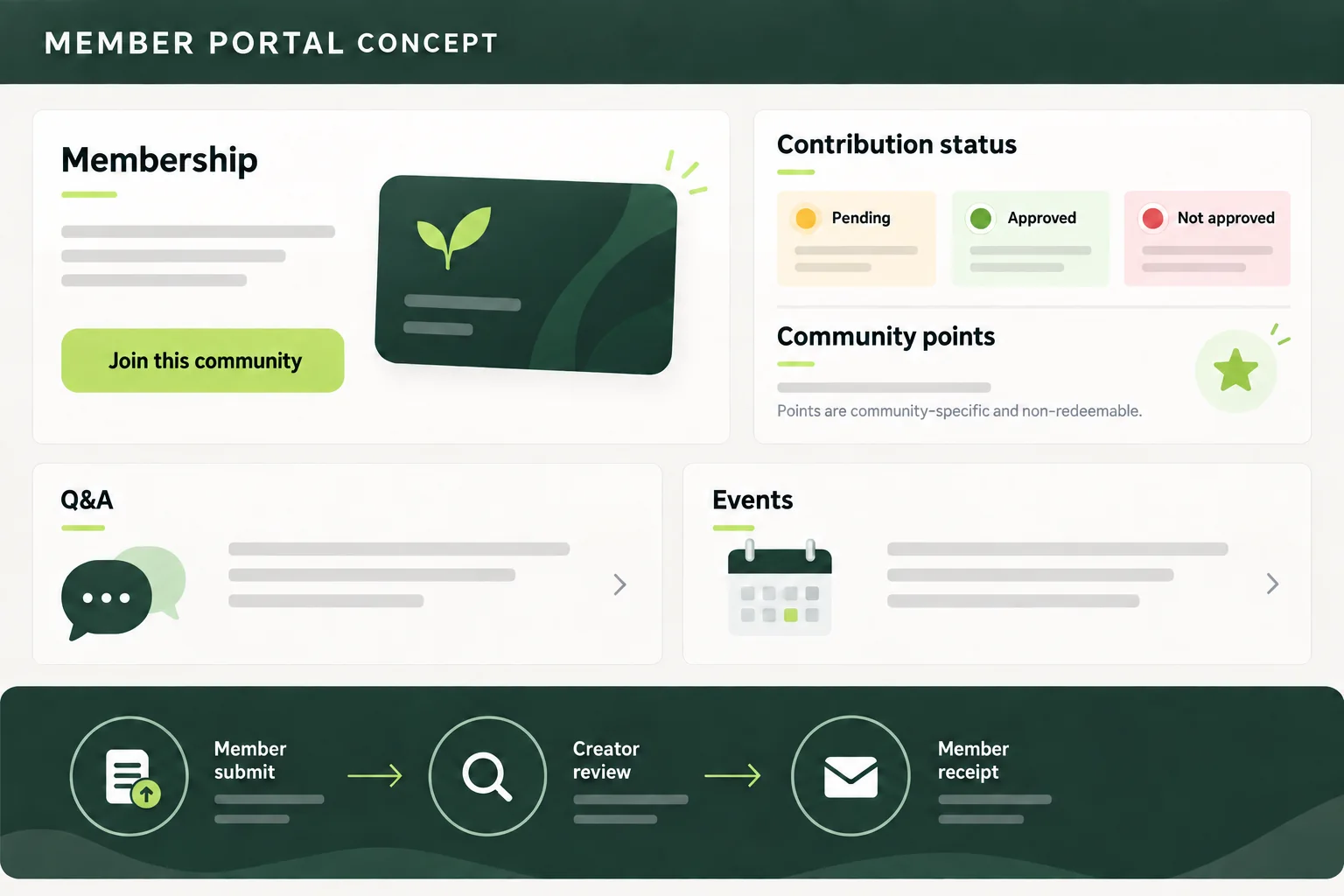
Revisión de aportes en tres pasos: un miembro envía trabajo útil, un creador registra pendiente, aprobado o no aprobado, y el miembro ve el resultado y los puntos de la comunidad, si los hay. Solo el trabajo aprobado puede recibir puntos no canjeables.
La revisión la dirige el creador. Tu portal mantiene a la vista el estado y cualquier nota del creador; los puntos, si se otorgan, siguen siendo propios de esta comunidad. En una pantalla estrecha, desplázate horizontalmente por el gráfico.
Concepto ilustrativo del portal de miembros con la membresía, los estados de los aportes, los puntos de la comunidad, las preguntas y respuestas, los eventos y el flujo de revisión entre miembro y creador
Concepto ilustrativo del portal de miembros; no es una cuenta en vivo ni datos reales de miembros. Las cifras reales y el estado de los aportes solo aparecen después de iniciar sesión.
Un miembro se une a una comunidad, envía trabajo útil, el creador lo revisa y el miembro ve el resultado y los puntos limitados a la comunidad, si los hay

Después de unirse, los miembros pueden enviar un aporte, hacerle una pregunta al creador, reportar un problema, revisar las preguntas respondidas y los eventos, y seguir sus puntos. El portal marca los envíos como pendientes, aprobados o no aprobados y muestra la nota de revisión del creador. La aprobación no es automática.

Los puntos no son dinero.Se quedan en la comunidad que revisó el trabajo y no son canjeables. Los pagos y los canjes están desactivados.
Explorar comunidades de creadores
04 PUNTOS Y ESTADO

Lee las reglas antes de leer la puntuación.

Los puntos de la comunidad se limitan a la comunidad que revisó un aporte. No son canjeables. Los pagos y los canjes están desactivados, y las recompensas por acciones en X están bloqueadas por el filtro de políticas actual. Las publicaciones oficiales son instantáneas fechadas; abre la publicación original para verificar su contexto.

El estado de la campaña puede cambiar.Revisa la insignia de la campaña en vivo y las reglas en el panel antes de participar. Un borrador no es una campaña abierta.
Lee la guía de bienvenida para miembros

YA PUEDES EXPLORAR

Elige el siguiente paso.

Abrir el panel Volver al inicio de la comunidad