LE GUIDE PRATIQUE DE LA COMMUNAUTÉ · ENVIRON 6 MINUTES

Trouvez votre place.
Rendez-la utile.

Commencez par le tableau de bord public. Découvrez ce que montre chaque fonctionnalité, puis choisissez le parcours créateur ou membre qui vous convient.

Pensé pour les nouveaux visiteursRègles et statuts vérifiés sur le produit en ligne
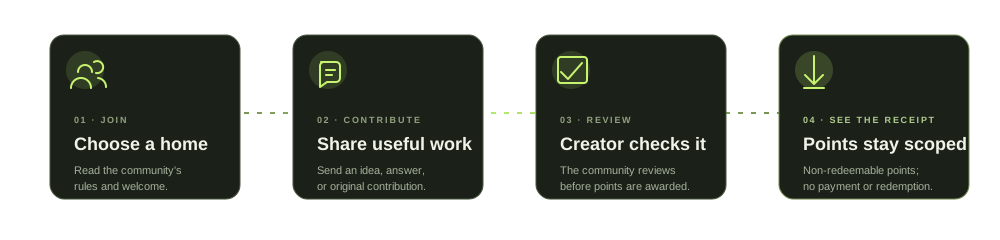
Illustration d’un créateur qui publie un espace communautaire, d’un membre qui partage une idée et d’un créateur qui l’examine
Illustration du parcours, pas une capture du produit ni des données communautaires en direct.

PARTEZ DE LÀ OÙ VOUS EN ÊTES

Qu’est-ce qui vous amène ?

Choisissez un parcours pour accéder directement au bon guide. Vous pouvez explorer d’abord et décider plus tard.

01 EXPLORER

Commencez par le tableau de bord communautaire.

Le tableau de bord réunit quatre vues. Mindshare affiche l’instantané disponible du classement. Le fil officiel présente des publications datées de StonkBuilder. Les publications enregistrées restent dans votre navigateur. Les campagnes montrent un brief et son statut actuel.

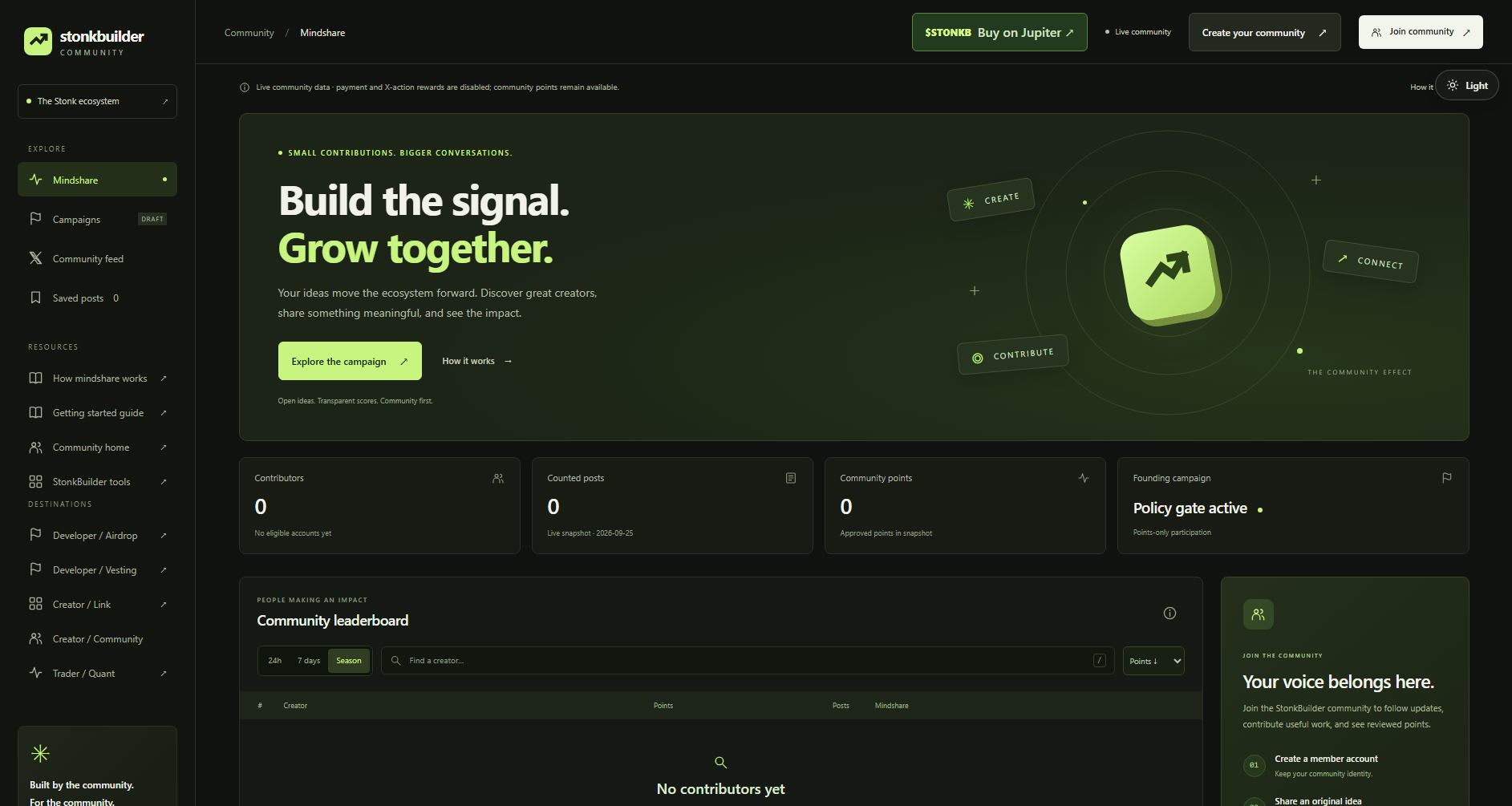
Image d’illustration de fiches de profil reliées par une piste de notes et de preuves
Utilisez la vue détaillée et les liens vers les sources pour comprendre le contexte d’un score.
TABLEAU DE BORD MINDSHARE · CAPTURE · 25 SEPT. 2026 Ouvrir le tableau de bord en direct ↗
Capture du tableau de bord Mindshare public de StonkBuilder Community réalisée le 25 septembre 2026, montrant le vrai classement, l’instantané de la communauté et l’état vide actuel

VRAI TABLEAU DE BORD · INSTANTANÉ DATÉ

Découvrez le produit, puis explorez chaque vue.

Cette vraie capture date du 25 septembre 2026 ; ce ne sont pas des données en direct. L’instantané ne montrait aucun contributeur éligible ; ouvrez le tableau de bord pour les chiffres actuels et le statut de la campagne.

Les liens des fonctionnalités ouvrent l’aperçu correspondant sur l’accueil de la communauté. Le tableau de bord lui-même reste une expérience distincte, en pleine page.
Ouvrir Mindshare, le fil et le statut actuel des campagnes
02 CRÉATEURS

Donnez à votre communauté un espace clair.

Créez un compte créateur, choisissez un identifiant public et utilisez Creator Studio pour façonner un mini-site. Ajoutez un titre, une bio, un thème, des actualités, des événements, des questions et des liens utiles. Prévisualisez la page avant de la publier. Vous pouvez la modifier ou la dépublier depuis le studio.
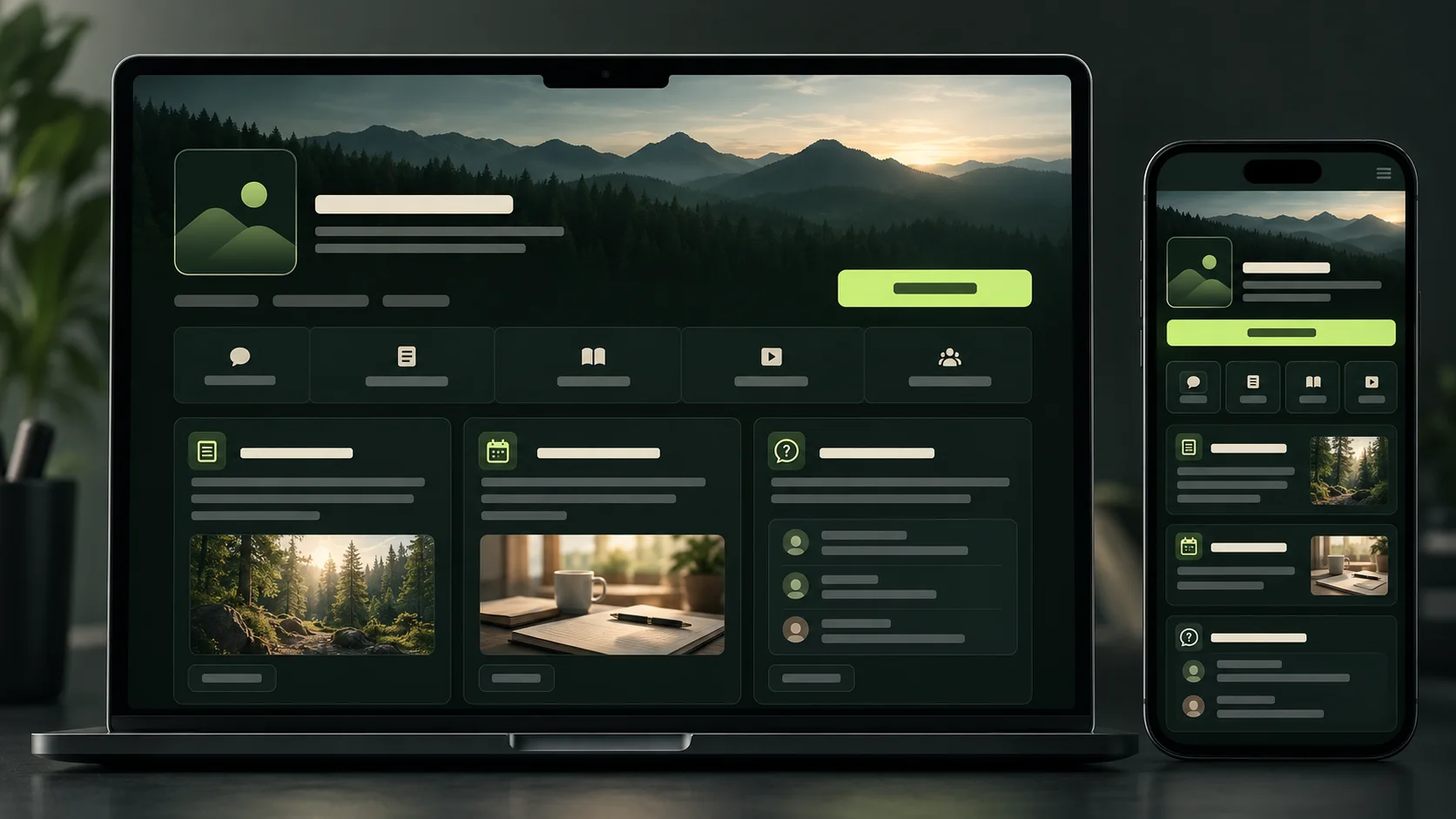
Espace communautaire illustratif sur ordinateur et mobile, avec un profil de créateur et des cartes de liens, d’actualités, d’événement et de questions-réponses
Mise en page d’illustration, pas une page communautaire publiée. Creator Studio vous permet de façonner le profil et l’identité visuelle, les liens et catégories, les actualités, les questions-réponses et les événements, puis de prévisualiser avant de publier.
Votre page, votre contexte.Servez-vous de la page publique pour expliquer à qui s’adresse la communauté, ce qui est d’actualité et ce qu’un nouveau venu peut faire ensuite.
Créer un compte créateur
03 MEMBRES

Rejoignez une communauté quand elle vous parle.

Parcourez d’abord les pages communautaires publiques. Lisez la description et les actualités du créateur, puis créez un compte membre pour la communauté de votre choix. La confirmation par e-mail vous ramène à cette communauté ; connectez-vous, puis rejoignez-la pour débloquer la participation.
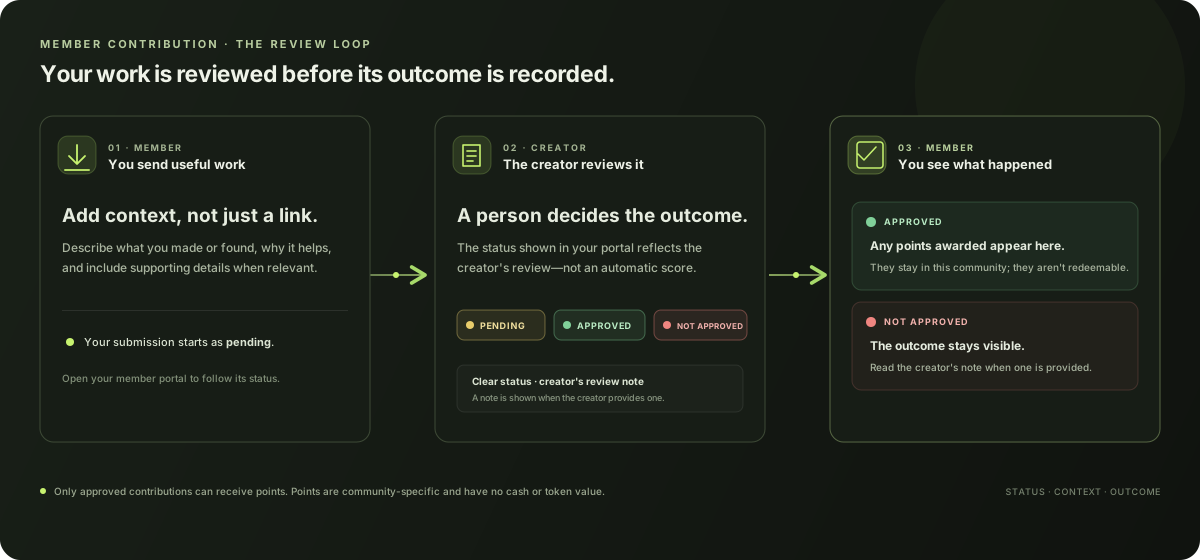
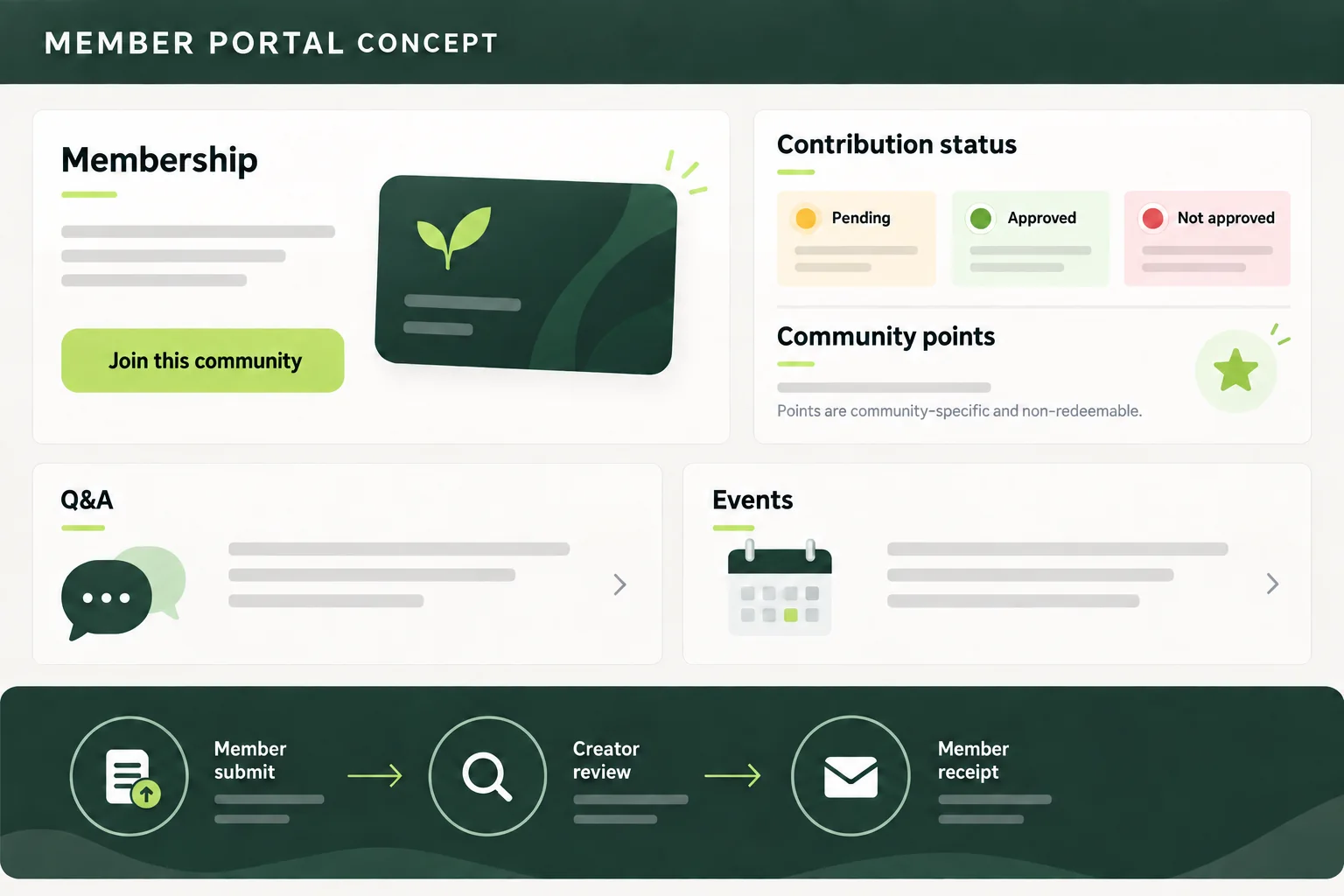
Examen des contributions en trois étapes : un membre soumet un travail utile, un créateur enregistre « en attente », « approuvé » ou « non approuvé », et le membre voit le résultat et les éventuels points de communauté. Seul un travail approuvé peut recevoir des points non échangeables.
L’examen est mené par le créateur. Votre portail affiche le statut et toute note du créateur ; les points, s’ils sont attribués, restent propres à cette communauté. Sur un écran étroit, faites défiler le visuel horizontalement.
Concept illustratif du portail membre montrant l’adhésion, les statuts des contributions, les points de communauté, les questions-réponses, les événements et le parcours d’examen du membre au créateur
Concept illustratif du portail membre, pas un vrai compte ni de vraies données de membre. Les chiffres réels et le statut des contributions n’apparaissent qu’après connexion.
Un membre rejoint une communauté et soumet un travail utile, le créateur l’examine, puis le membre voit le résultat et les éventuels points propres à la communauté

Après avoir rejoint la communauté, les membres peuvent envoyer une contribution, poser une question au créateur, signaler un problème, consulter les questions-réponses traitées et les événements, et suivre leurs points. Le portail indique si une soumission est en attente, approuvée ou non approuvée, et affiche la note d’examen du créateur. L’approbation n’est pas automatique.

Les points ne sont pas de l’argent.Ils restent dans la communauté qui a examiné le travail et ne sont pas échangeables. Les paiements et les échanges de points sont désactivés.
Parcourir les communautés de créateurs
04 POINTS ET STATUT

Lisez les règles avant de lire le score.

Les points de communauté sont propres à la communauté qui a examiné une contribution. Ils ne sont pas échangeables. Les paiements et les échanges de points sont désactivés, et les récompenses liées aux actions sur X sont bloquées par la règle actuellement en vigueur. Les publications officielles sont des instantanés datés ; ouvrez la publication d’origine pour vérifier son contexte.

Le statut des campagnes peut changer.Vérifiez le badge de campagne en direct et les règles dans le tableau de bord avant de participer. Un brouillon n’est pas une campagne ouverte.
Lire le guide d’accueil des membres

À VOUS D’EXPLORER

Choisissez une prochaine étape.

Ouvrir le tableau de bord Retour à l’accueil de la communauté