社区实用指南 · 约 6 分钟

找到你的位置。
让它发挥作用。

从公开仪表盘开始。了解每项功能展示的内容,然后选择适合你的创作者或成员路径。

为首次访问者设计规则和状态均已对照线上产品核查
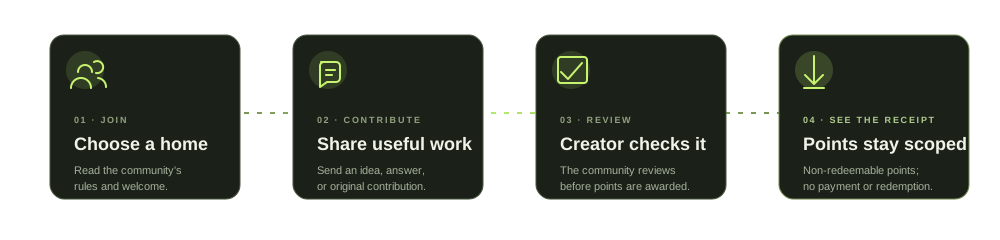
编辑示意图:一位创作者发布社区之家,一位成员分享想法,创作者对其进行审核
流程的编辑示意图——并非产品截图或实时社区数据。

从你所在的位置开始

你为什么而来?

选择一条路径,直接跳到对应的演示。你可以先探索,之后再决定。

01 探索

从社区仪表盘开始。

仪表盘汇集了四个视图。Mindshare 显示现有的排行榜快照。官方动态展示带日期的 StonkBuilder 帖子。已保存的帖子保留在你的浏览器中。活动视图显示活动简介及其当前状态。

编辑配图:由一连串笔记和证据串联起来的资料卡片
借助详情视图和来源链接,了解一个得分的背景。
MINDSHARE 仪表盘 · 截图 · 2026 年 9 月 25 日打开实时仪表盘 ↗
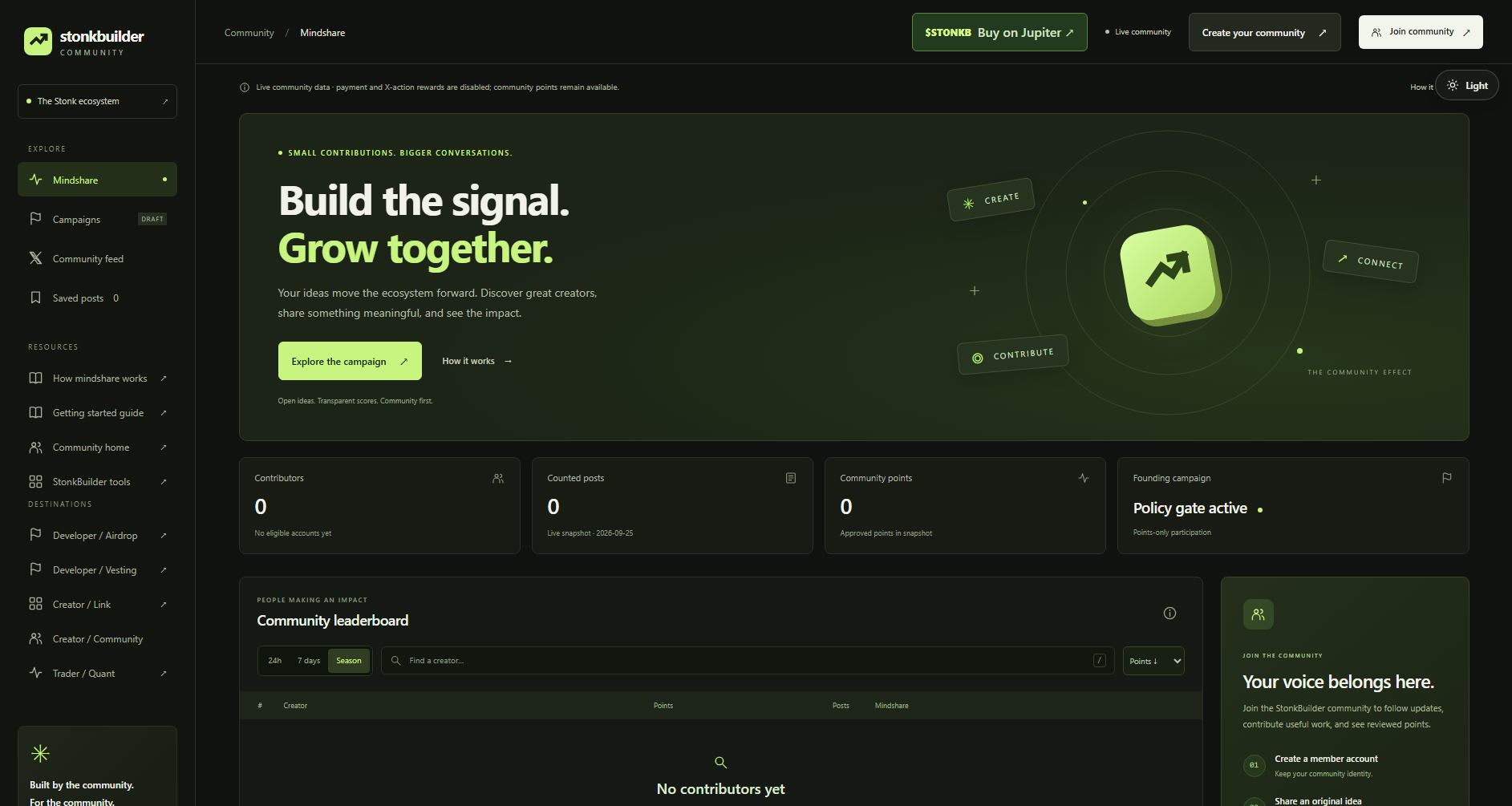
2026 年 9 月 25 日截取的公开 StonkBuilder Community Mindshare 仪表盘截图,显示真实的排行榜、社区快照和当前的空状态

真实仪表盘 · 带日期的快照

先看产品,再逐一浏览各个视图。

这张真实截图摄于 2026 年 9 月 25 日,并非实时数据。当时的快照显示没有符合条件的贡献者;当前数据和活动状态请打开仪表盘查看。

功能链接会打开社区首页上对应的预览。仪表盘本身仍是一个独立的整页体验。
打开 Mindshare、动态和当前活动状态
02 创作者

给你的社区一个清晰的家。

设置创作者账户,选择一个公开用户名,然后用 Creator Studio 打造一个迷你网站。添加标题、简介、主题、动态、活动、问答和有用的链接。发布前先预览页面。之后你可以在 Studio 中更新或取消发布。
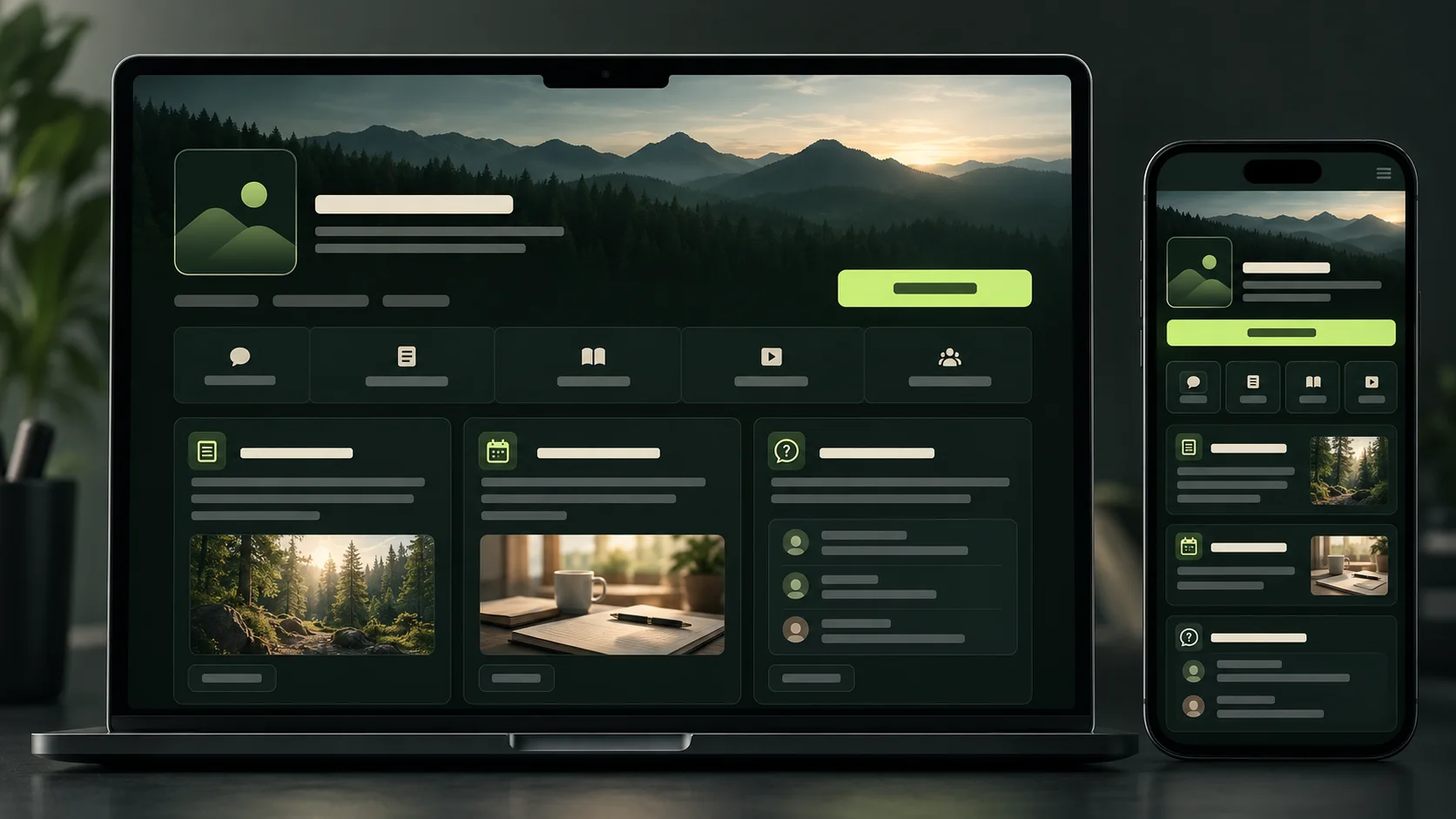
示意性的桌面端和移动端社区之家,包含创作者资料、链接、动态、活动和问答卡片
示意版式——并非已发布的社区页面。在 Creator Studio 中,你可以打造资料与品牌、链接与分类、动态、问答和活动,并在发布前预览。
你的页面,你的语境。用公开页面说明社区面向谁、当前有什么,以及新人下一步可以做什么。
创建创作者账户
03 成员

觉得社区适合你时再加入。

先浏览公开的社区页面。阅读创作者的介绍和动态,然后为你选择的社区创建一个成员账户。邮件确认后会带你回到该社区;登录后再加入,即可解锁参与功能。
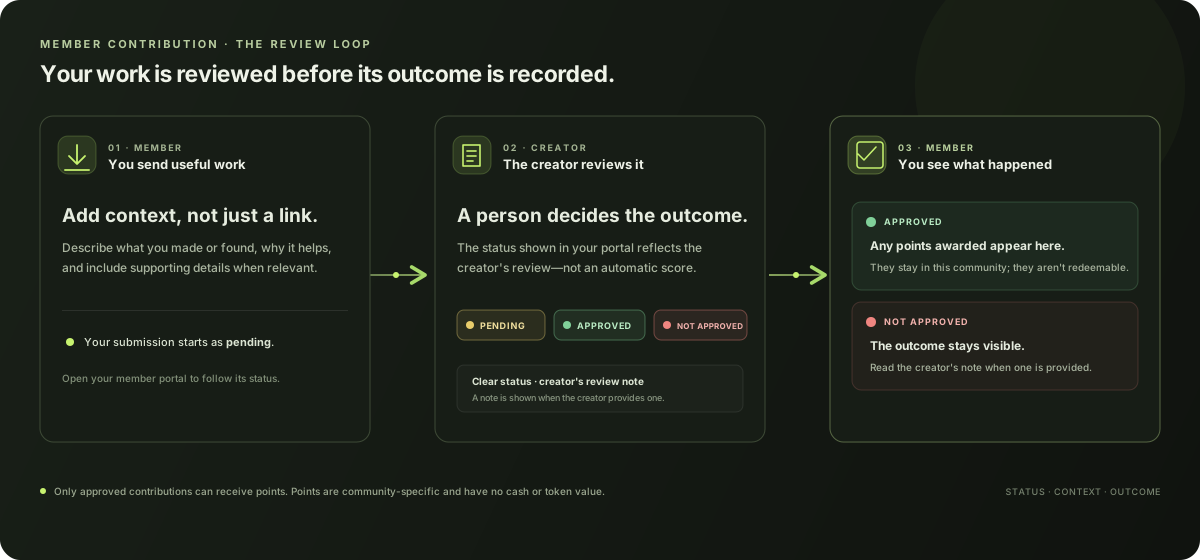
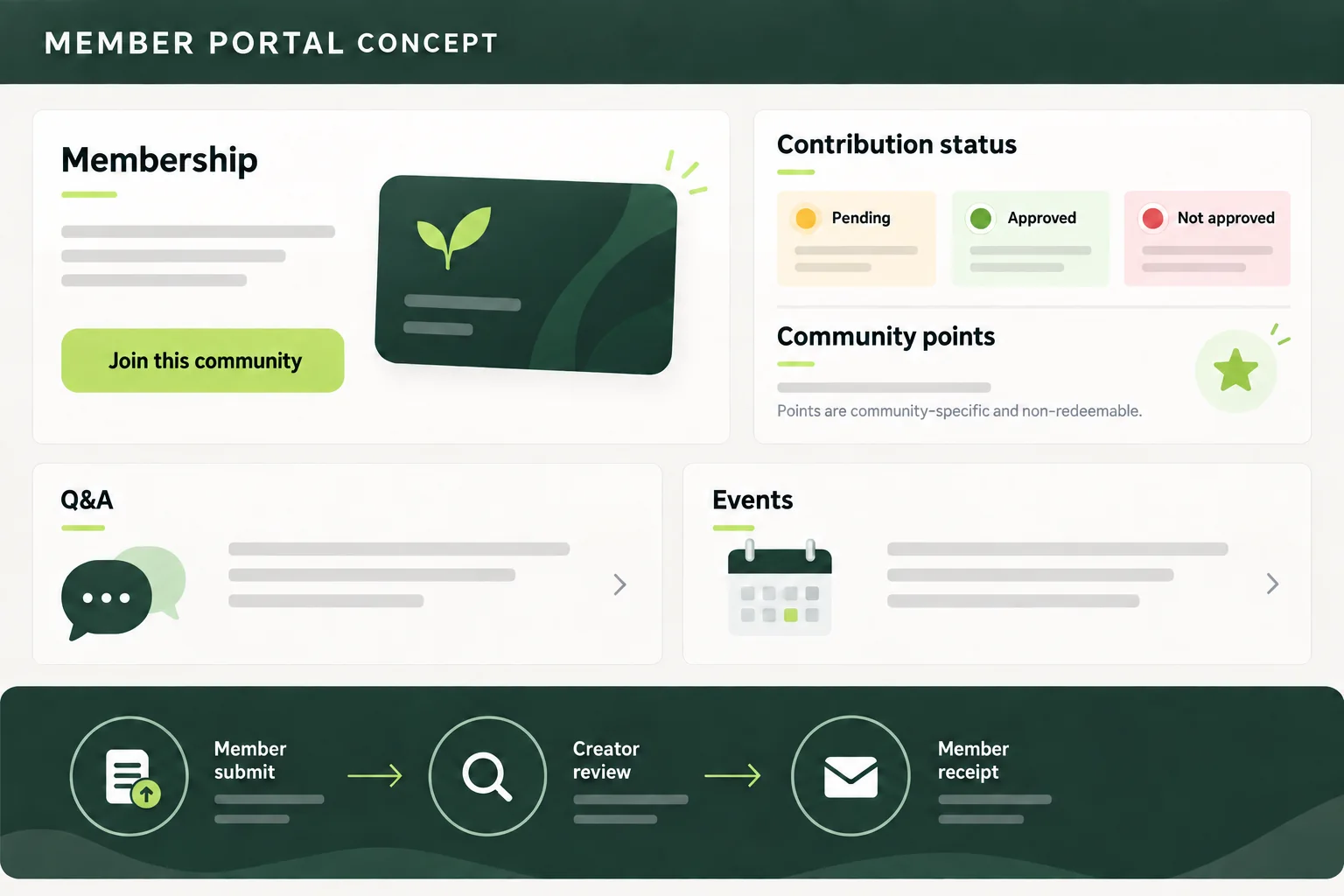
三步贡献审核:成员提交有用的作品,创作者记录待审核、已通过或未通过,成员随后看到结果以及获得的社区积分。只有通过审核的作品才能获得不可兑换的积分。
审核由创作者主导。你的门户会显示状态和创作者的备注;积分一旦授予,仅限于该社区。在窄屏上可横向滚动查看图示。
示意性的成员门户概念图,显示成员身份、贡献状态、社区积分、问答、活动,以及从成员到创作者的审核流程
示意性的成员门户概念图,并非真实账户或真实成员数据。实际数据和贡献状态只有在你登录后才会显示。
成员加入社区并提交有用的作品,创作者进行审核,成员随后看到结果以及获得的社区积分

加入后,成员可以提交贡献、向创作者提问、报告问题、查看已回答的问答和活动,并跟踪积分。门户会把提交内容标记为待审核、已通过或未通过,并显示创作者的审核备注。审核不会自动通过。

积分不是钱。积分留在审核该作品的社区中,且不可兑换。支付和兑换功能均已停用。
浏览创作者社区
04 积分与状态

看得分之前,先看规则。

社区积分仅在审核该贡献的社区内有效,且不可兑换。支付和兑换功能均已停用,X 互动奖励也被当前的政策门槛阻止。官方帖子是带日期的快照;请打开原帖核实其背景。

活动状态可能会变化。参与之前,请在仪表盘中查看实时的活动标识和规则。草稿并不是已开放的活动。
阅读成员入门手册

你已准备好开始探索

选择下一步。

打开仪表盘 返回社区首页