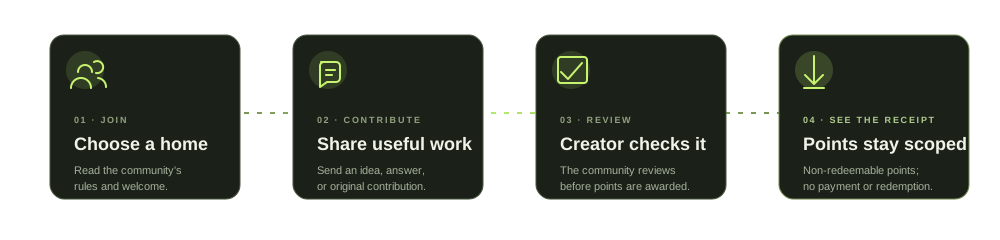
커뮤니티 실전 가이드 · 약 6분

내 자리를 찾고,
쓸모 있게 만드세요.

공개 대시보드에서 시작하세요. 각 기능이 무엇을 보여 주는지 알아본 다음, 나에게 맞는 크리에이터 또는 회원 경로를 고르세요.

처음 방문한 분들을 위해 만들었어요규칙과 상태는 실제 제품 기준으로 확인
커뮤니티 홈을 게시하는 크리에이터, 아이디어를 공유하는 회원, 이를 검토하는 크리에이터를 그린 에디토리얼 일러스트
작업 흐름을 그린 에디토리얼 일러스트예요. 제품 스크린샷이나 실제 커뮤니티 데이터가 아니에요.

지금 있는 곳에서 시작하세요

어떤 일로 오셨나요?

경로를 고르면 알맞은 안내로 바로 이동해요. 먼저 둘러보고 나중에 정해도 돼요.

01 둘러보기

커뮤니티 대시보드부터 시작하세요.

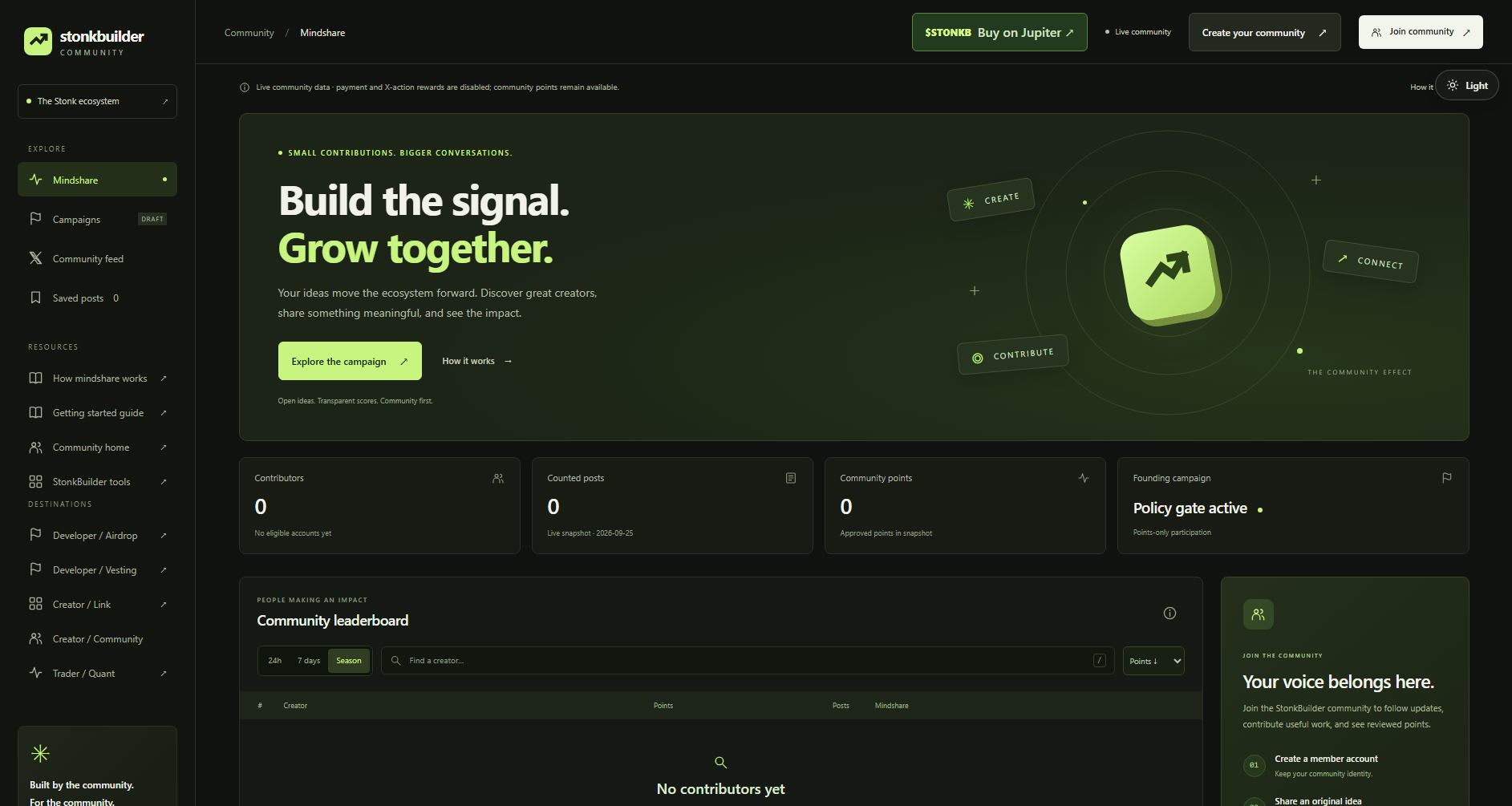
대시보드에는 네 가지 화면이 모여 있어요. Mindshare는 현재 볼 수 있는 리더보드 스냅샷을 보여 줘요. 공식 피드에는 날짜가 표시된 StonkBuilder 게시물이 나와요. 저장한 게시물은 내 브라우저에 남아요. 캠페인에서는 브리프와 현재 상태를 볼 수 있어요.

메모와 근거의 흔적으로 이어진 프로필 카드를 담은 에디토리얼 이미지
세부 보기와 출처 링크로 점수의 맥락을 파악하세요.
MINDSHARE 대시보드 · 스크린샷 · 2026년 9월 25일 실시간 대시보드 열기 ↗
2026년 9월 25일에 캡처한 공개 StonkBuilder Community Mindshare 대시보드 스크린샷. 실제 리더보드, 커뮤니티 스냅샷, 당시의 빈 상태를 보여 줘요

실제 대시보드 · 날짜가 표시된 스냅샷

제품을 먼저 보고, 각 화면을 살펴보세요.

이 실제 스크린샷은 2026년 9월 25일 기준이며 실시간 데이터가 아니에요. 당시 스냅샷에는 자격을 갖춘 기여자가 없었어요. 현재 수치와 캠페인 상태는 대시보드에서 확인하세요.

기능 링크를 누르면 커뮤니티 홈에서 해당 미리보기가 열려요. 대시보드 자체는 별도의 전체 페이지로 제공돼요.
Mindshare, 피드, 현재 캠페인 상태 열기
02 크리에이터

커뮤니티에 명확한 홈을 만들어 주세요.

크리에이터 계정을 만들고, 공개 핸들을 고르고, Creator Studio로 미니 웹사이트를 꾸미세요. 헤드라인, 소개, 테마, 소식, 이벤트, 질문, 유용한 링크를 추가하세요. 게시하기 전에 페이지를 미리 보세요. 스튜디오에서 언제든 수정하거나 게시를 취소할 수 있어요.
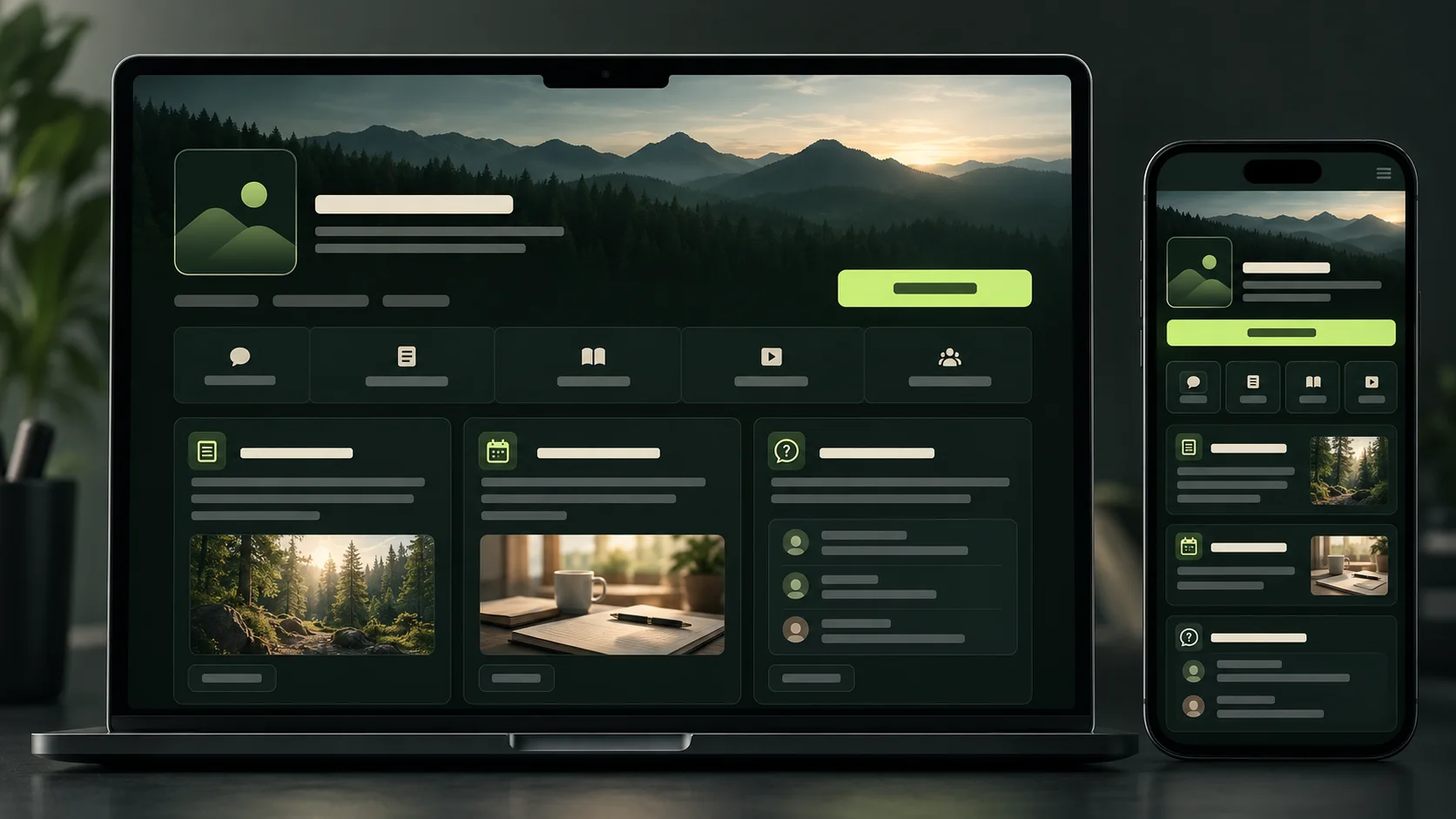
크리에이터 프로필, 링크, 소식, 이벤트, Q&A 카드가 있는 데스크톱·모바일 커뮤니티 홈 예시
예시 레이아웃이며, 게시된 커뮤니티 페이지가 아니에요. Creator Studio에서는 프로필과 브랜드, 링크와 카테고리, 소식, Q&A, 이벤트를 꾸미고 게시하기 전에 미리 볼 수 있어요.
내 페이지, 내 맥락.공개 페이지에서 커뮤니티가 누구를 위한 곳인지, 지금 무엇이 진행 중인지, 새로 온 사람이 다음에 무엇을 할 수 있는지 알려 주세요.
크리에이터 계정 만들기
03 회원

커뮤니티를 충분히 이해했을 때 가입하세요.

먼저 공개 커뮤니티 페이지를 둘러보세요. 크리에이터의 설명과 소식을 읽은 다음, 고른 커뮤니티에서 회원 계정을 하나 만드세요. 이메일 확인을 마치면 그 커뮤니티로 돌아오며, 로그인한 뒤 가입하면 참여 기능이 열려요.
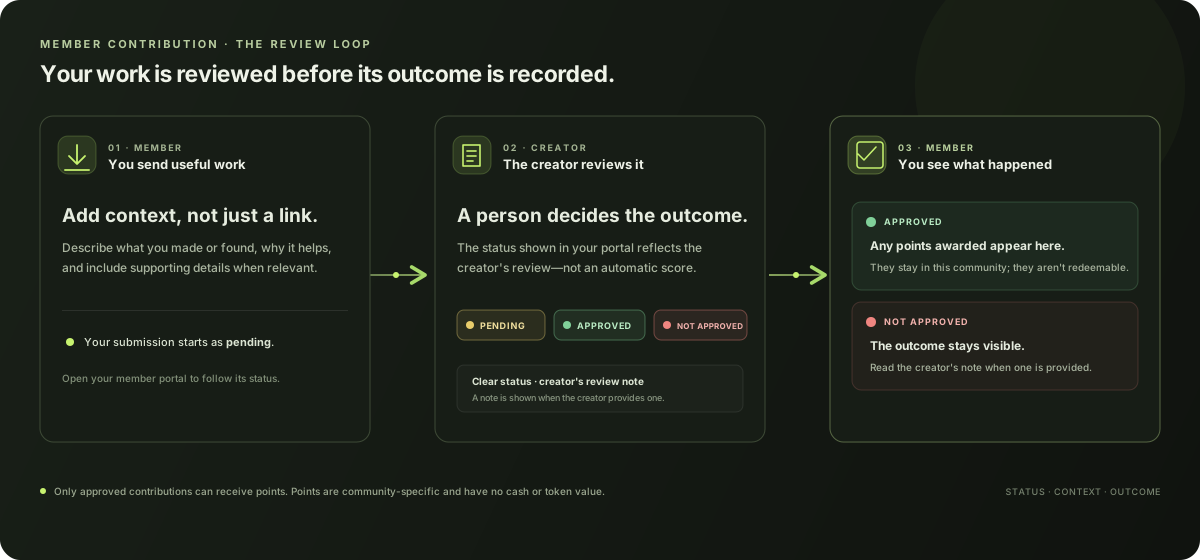
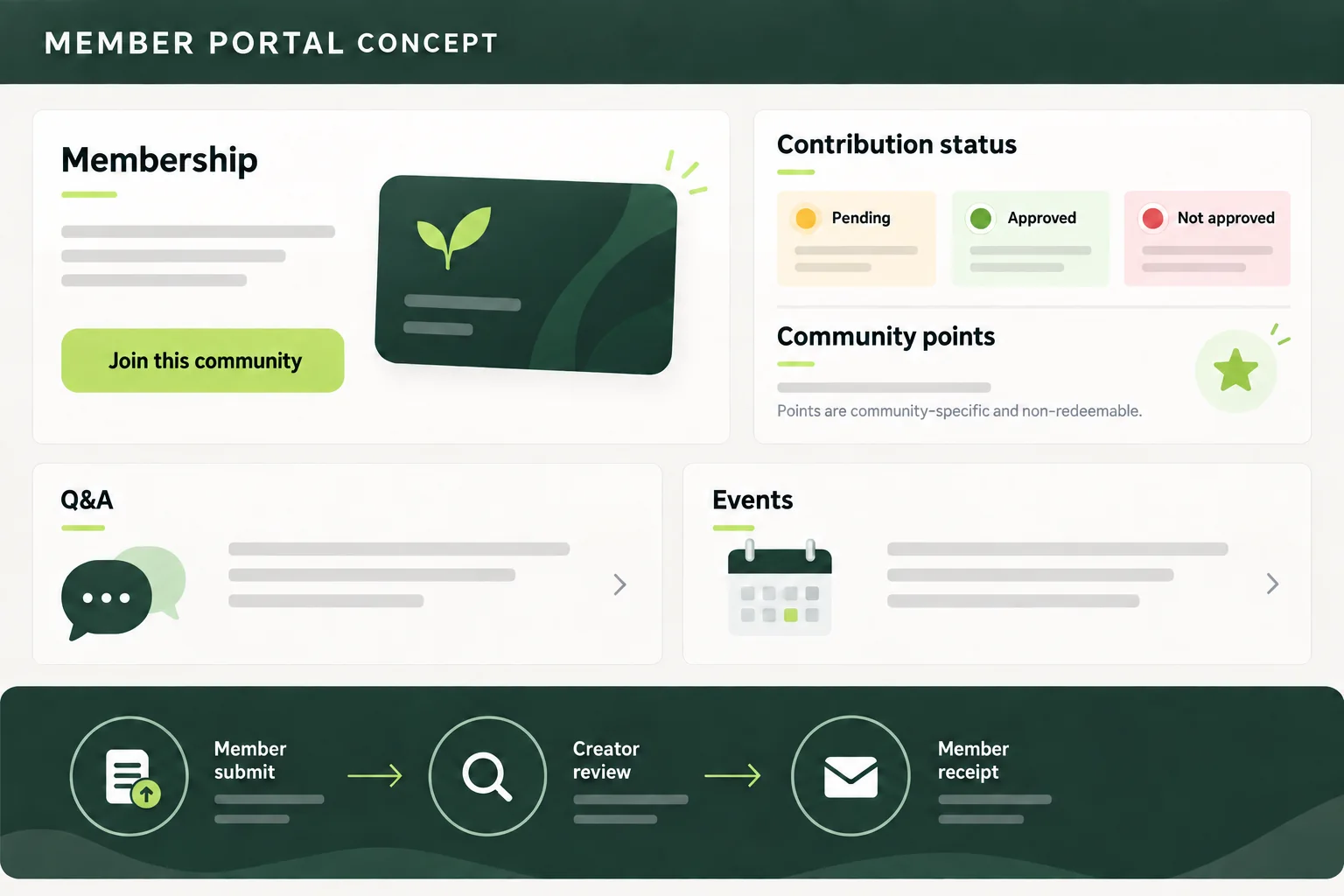
세 단계로 이뤄진 기여 검토: 회원이 유용한 작업을 제출하고, 크리에이터가 대기 중, 승인됨, 승인되지 않음을 기록하면, 회원은 결과와 커뮤니티 포인트(있는 경우)를 확인해요. 교환할 수 없는 포인트는 승인된 작업만 받을 수 있어요.
검토는 크리에이터가 맡아요. 포털에서 상태와 크리에이터 메모를 계속 확인할 수 있고, 포인트가 부여되면 이 커뮤니티 안에서만 유효해요. 좁은 화면에서는 그림을 가로로 스크롤하세요.
회원 자격, 기여 상태, 커뮤니티 포인트, Q&A, 이벤트, 회원에서 크리에이터로 이어지는 검토 흐름을 보여 주는 회원 포털 예시 콘셉트
회원 포털을 보여 주는 예시 콘셉트이며, 실제 계정이나 실제 회원 데이터가 아니에요. 실제 수치와 기여 상태는 로그인한 뒤에만 표시돼요.
회원이 커뮤니티에 가입해 유용한 작업을 제출하고, 크리에이터가 검토하면, 회원이 결과와 커뮤니티 범위의 포인트(있는 경우)를 확인해요

가입한 회원은 기여를 보내고, 크리에이터에게 질문하고, 문제를 신고하고, 답변된 Q&A와 이벤트를 보고, 포인트를 확인할 수 있어요. 포털은 제출물을 대기 중, 승인됨, 승인되지 않음으로 표시하고 크리에이터의 검토 메모를 보여 줘요. 승인은 자동이 아니에요.

포인트는 돈이 아니에요.포인트는 작업을 검토한 커뮤니티에 남으며 교환할 수 없어요. 지급과 교환 기능은 꺼져 있어요.
크리에이터 커뮤니티 둘러보기
04 포인트와 상태

점수를 보기 전에 규칙부터 읽으세요.

커뮤니티 포인트는 기여를 검토한 커뮤니티 안에서만 유효하며, 교환할 수 없어요. 지급과 교환 기능은 꺼져 있고, X 활동 보상은 현재 정책 게이트로 막혀 있어요. 공식 게시물은 날짜가 표시된 스냅샷이므로, 원문 게시물을 열어 맥락을 확인하세요.

캠페인 상태는 바뀔 수 있어요.참여하기 전에 대시보드의 실시간 캠페인 배지와 규칙을 확인하세요. 초안은 열린 캠페인이 아니에요.
회원 온보딩 플레이북 읽기

이제 둘러볼 준비가 됐어요

다음 단계를 고르세요.

대시보드 열기 커뮤니티 홈으로 돌아가기