

कम्युनिटी डैशबोर्ड से शुरू करें।
डैशबोर्ड चार व्यू एक साथ लाता है। Mindshare उपलब्ध लीडरबोर्ड स्नैपशॉट दिखाता है। आधिकारिक फ़ीड StonkBuilder की तारीख वाली पोस्ट दिखाती है। सेव की गई पोस्ट आपके ब्राउज़र में रहती हैं। कैंपेन में एक ब्रीफ़ और उसका मौजूदा स्टेटस दिखता है।

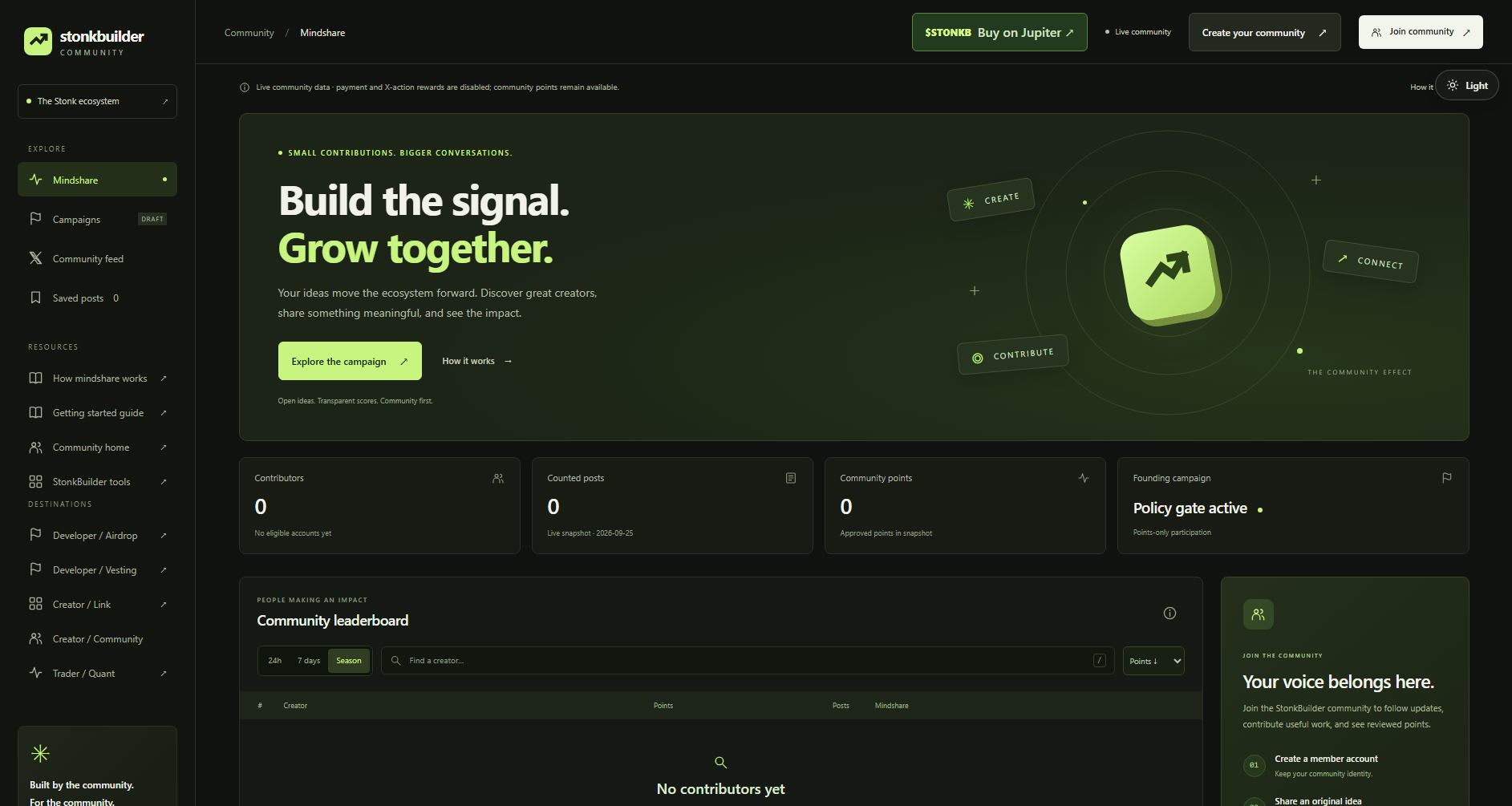
असली डैशबोर्ड · तारीख वाला स्नैपशॉट
पहले प्रोडक्ट देखें, फिर हर व्यू को समझें।
यह असली स्क्रीनशॉट 25 सितंबर 2026 का है, लाइव डेटा नहीं। उस स्नैपशॉट में कोई पात्र योगदानकर्ता नहीं था; मौजूदा संख्याओं और कैंपेन स्टेटस के लिए डैशबोर्ड खोलें।
अपनी कम्युनिटी को एक साफ़ घर दें।
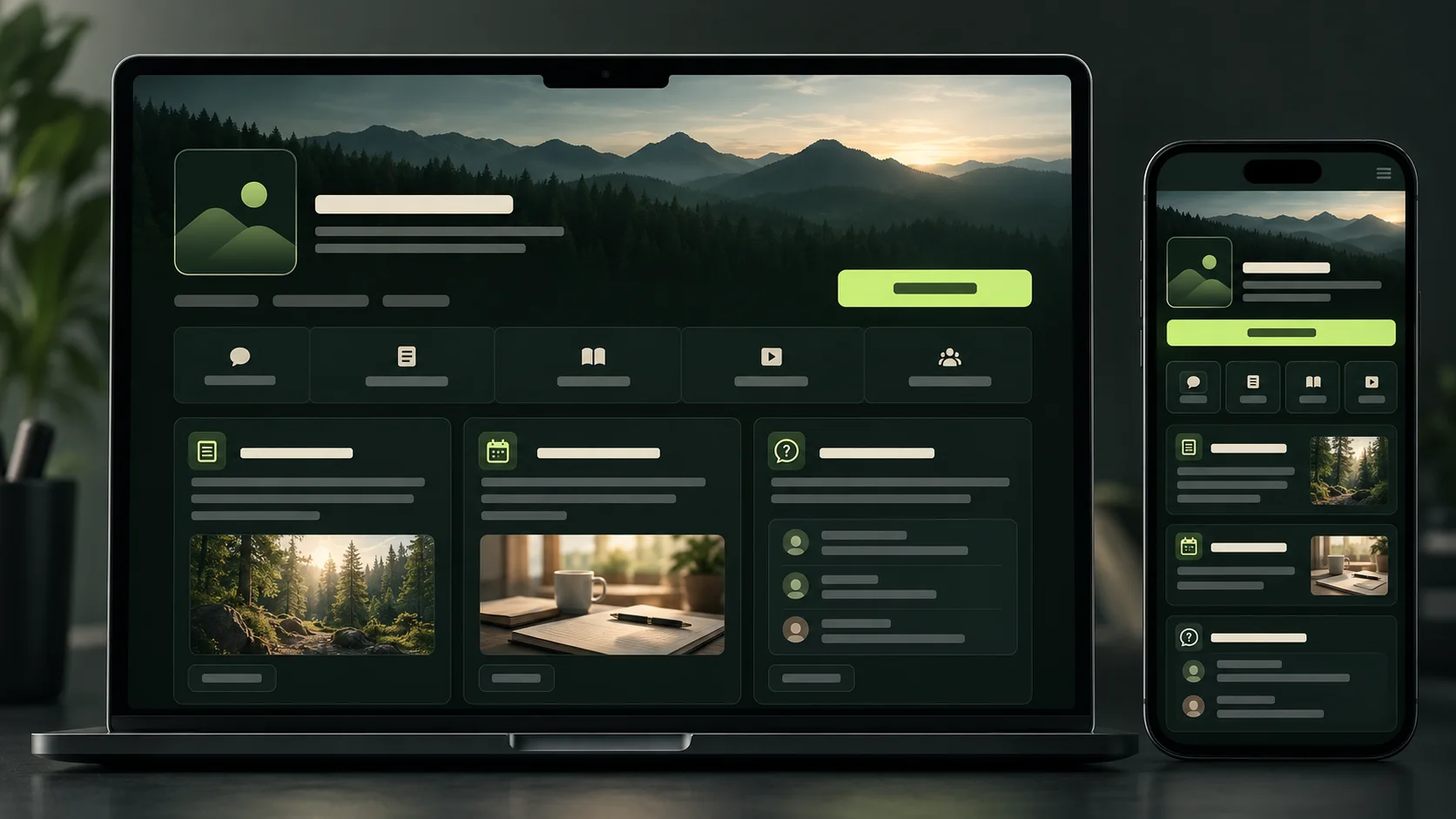
क्रिएटर अकाउंट सेट करें, एक सार्वजनिक हैंडल चुनें, और Creator Studio से एक मिनी वेबसाइट तैयार करें। हेडलाइन, बायो, थीम, अपडेट, इवेंट, सवाल और उपयोगी लिंक जोड़ें। प्रकाशित करने से पहले पेज का प्रीव्यू देखें। आप Studio से इसे अपडेट कर सकते हैं या इसका प्रकाशन हटा सकते हैं।
जब कम्युनिटी आपको समझ आए, तब जुड़ें।
पहले सार्वजनिक कम्युनिटी पेज देखें। क्रिएटर का विवरण और अपडेट पढ़ें, फिर अपनी चुनी हुई कम्युनिटी के लिए एक सदस्य अकाउंट बनाएं। ईमेल कन्फ़र्म करने पर आप उसी कम्युनिटी पर लौट आते हैं; साइन इन करें, फिर भागीदारी शुरू करने के लिए जुड़ें।
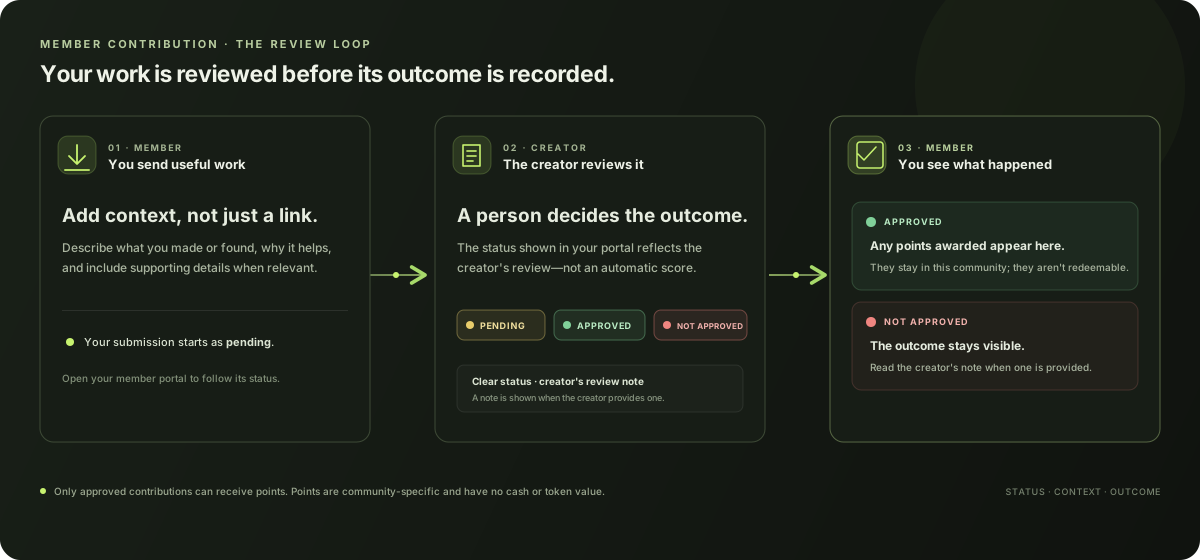
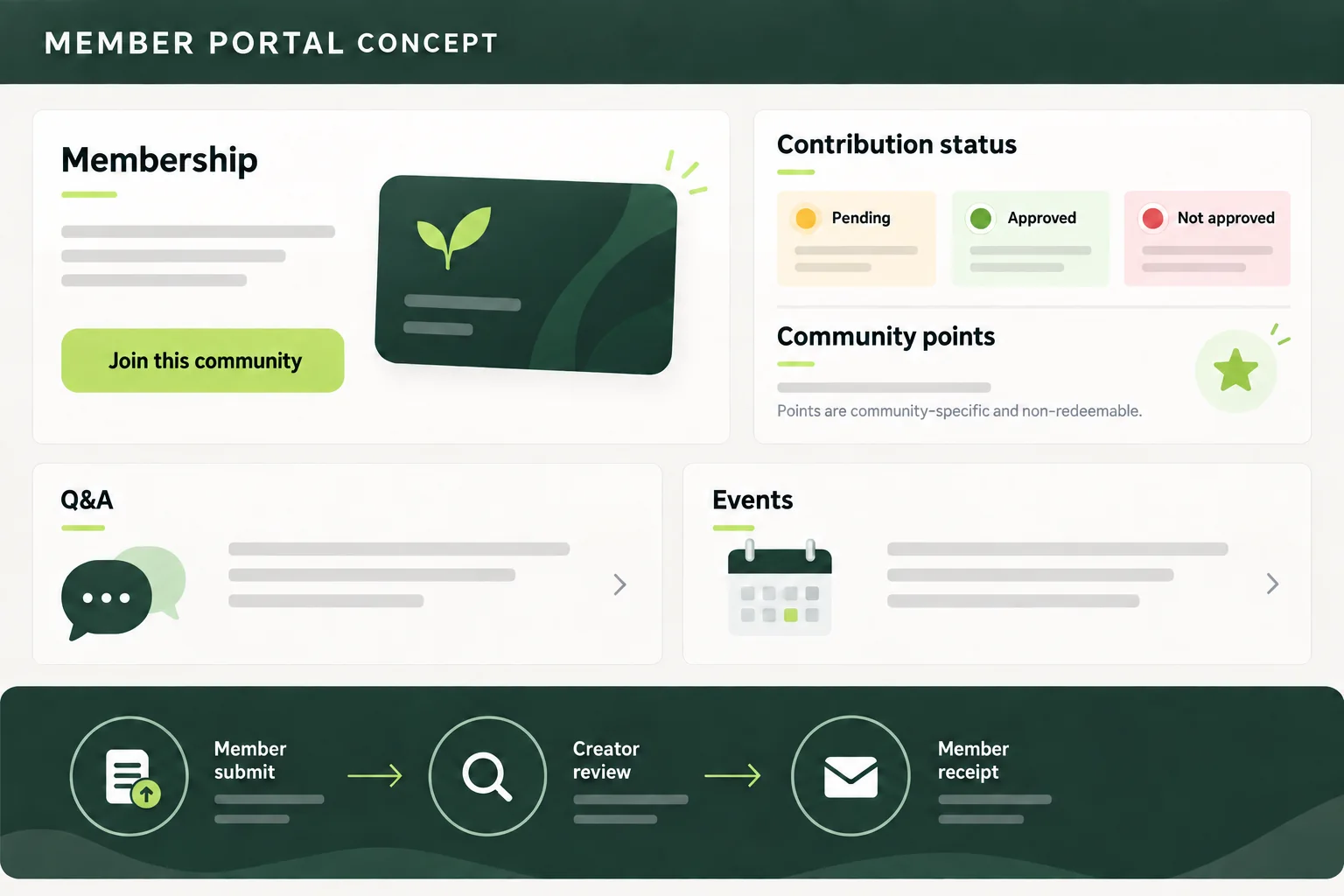
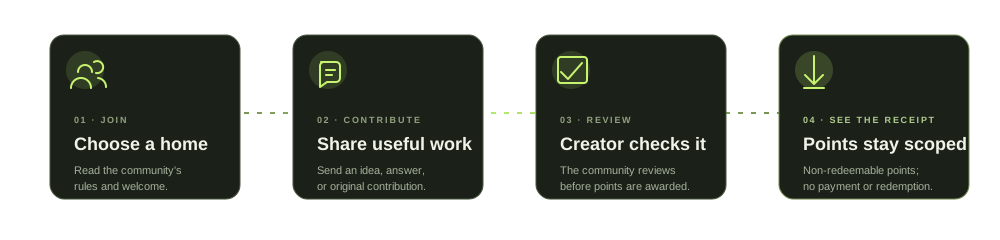
जुड़ने के बाद सदस्य योगदान भेज सकते हैं, क्रिएटर से सवाल पूछ सकते हैं, किसी समस्या की रिपोर्ट कर सकते हैं, जवाब दिए गए सवाल-जवाब और इवेंट देख सकते हैं, और पॉइंट ट्रैक कर सकते हैं। पोर्टल सबमिशन पर पेंडिंग, मंज़ूर या मंज़ूर नहीं का लेबल लगाता है और क्रिएटर का रिव्यू नोट दिखाता है। मंज़ूरी अपने-आप नहीं मिलती।
स्कोर पढ़ने से पहले नियम पढ़ें।
कम्युनिटी पॉइंट उसी कम्युनिटी तक सीमित रहते हैं जिसने योगदान का रिव्यू किया। इन्हें रिडीम नहीं किया जा सकता। पेमेंट और रिडेम्प्शन बंद हैं, और मौजूदा पॉलिसी गेट के कारण X-एक्शन रिवॉर्ड पर रोक है। आधिकारिक पोस्ट तारीख वाले स्नैपशॉट हैं; उनका संदर्भ जांचने के लिए मूल पोस्ट खोलें।