O GUIA PRÁTICO DA COMUNIDADE · CERCA DE 6 MINUTOS

Encontre seu lugar.
Seja útil.

Comece pelo painel público. Entenda o que cada recurso mostra e depois escolha o caminho de criador ou de membro que combina com você.

Feito para quem visita pela primeira vezRegras e status conferidos no produto ao vivo
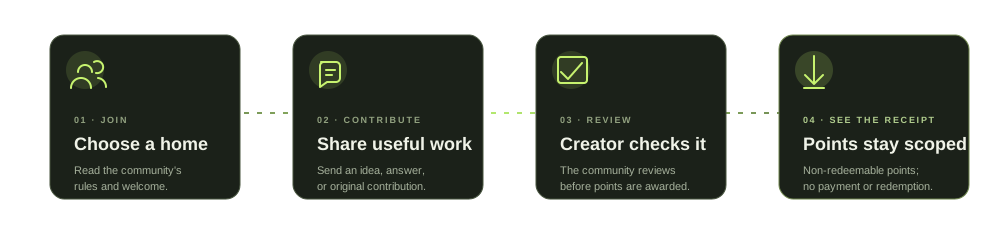
Ilustração editorial de um criador publicando o espaço de uma comunidade, de um membro compartilhando uma ideia e de um criador revisando essa ideia
Ilustração editorial do fluxo — não é uma captura do produto nem dados ao vivo da comunidade.

COMECE DE ONDE VOCÊ ESTÁ

O que traz você aqui?

Escolha um caminho para ir direto ao passo a passo certo. Você pode explorar primeiro e decidir depois.

01 EXPLORAR

Comece pelo painel da comunidade.

O painel reúne quatro visões. O Mindshare mostra o snapshot disponível do ranking. O feed oficial exibe posts datados do StonkBuilder. Os posts salvos ficam no seu navegador. As campanhas mostram um briefing e o status atual.

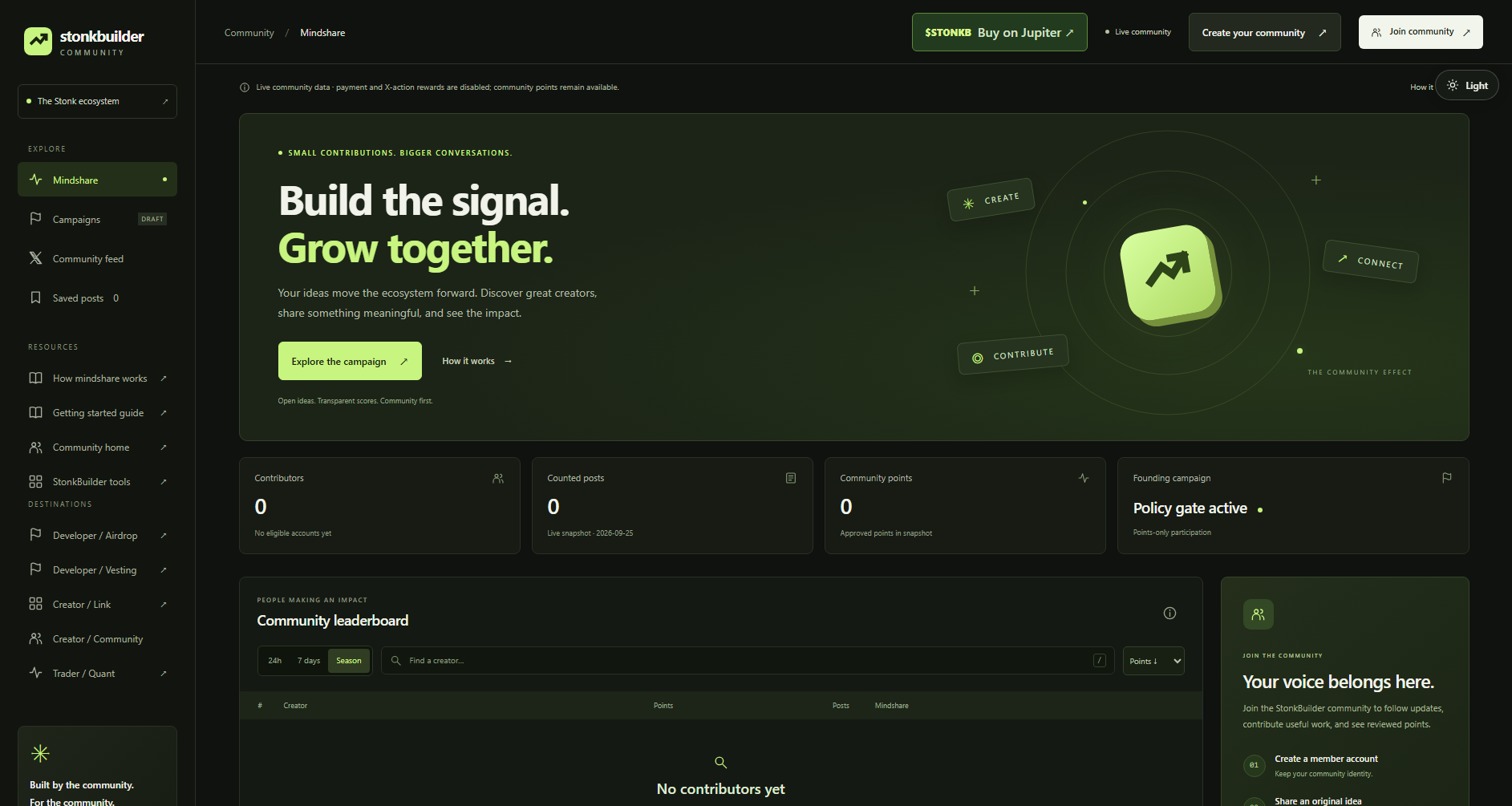
Imagem editorial de cartões de perfil ligados por uma trilha de anotações e evidências
Use a visão detalhada e os links das fontes para entender o contexto de uma pontuação.
PAINEL MINDSHARE · CAPTURA DE TELA · 25 SET 2026 Abrir o painel ao vivo ↗
Captura de tela do painel Mindshare público da StonkBuilder Community, feita em 25 de setembro de 2026, mostrando o ranking real, o snapshot da comunidade e o estado vazio atual

PAINEL REAL · SNAPSHOT DATADO

Veja o produto e depois explore cada visão.

Esta captura de tela real é de 25 de setembro de 2026; não são dados ao vivo. O snapshot não mostrava nenhum colaborador elegível; abra o painel para ver os números atuais e o status da campanha.

Os links dos recursos abrem a prévia correspondente no início da comunidade. O painel em si continua sendo uma experiência separada, em página inteira.
Abrir o Mindshare, o feed e o status atual da campanha
02 CRIADORES

Dê à sua comunidade um espaço claro.

Configure uma conta de criador, escolha um nome de usuário público e use o Creator Studio para montar um minissite. Adicione um título, uma bio, um tema, novidades, eventos, perguntas e links úteis. Veja a prévia da página antes de publicar. Você pode atualizá-la ou tirá-la do ar pelo Studio.
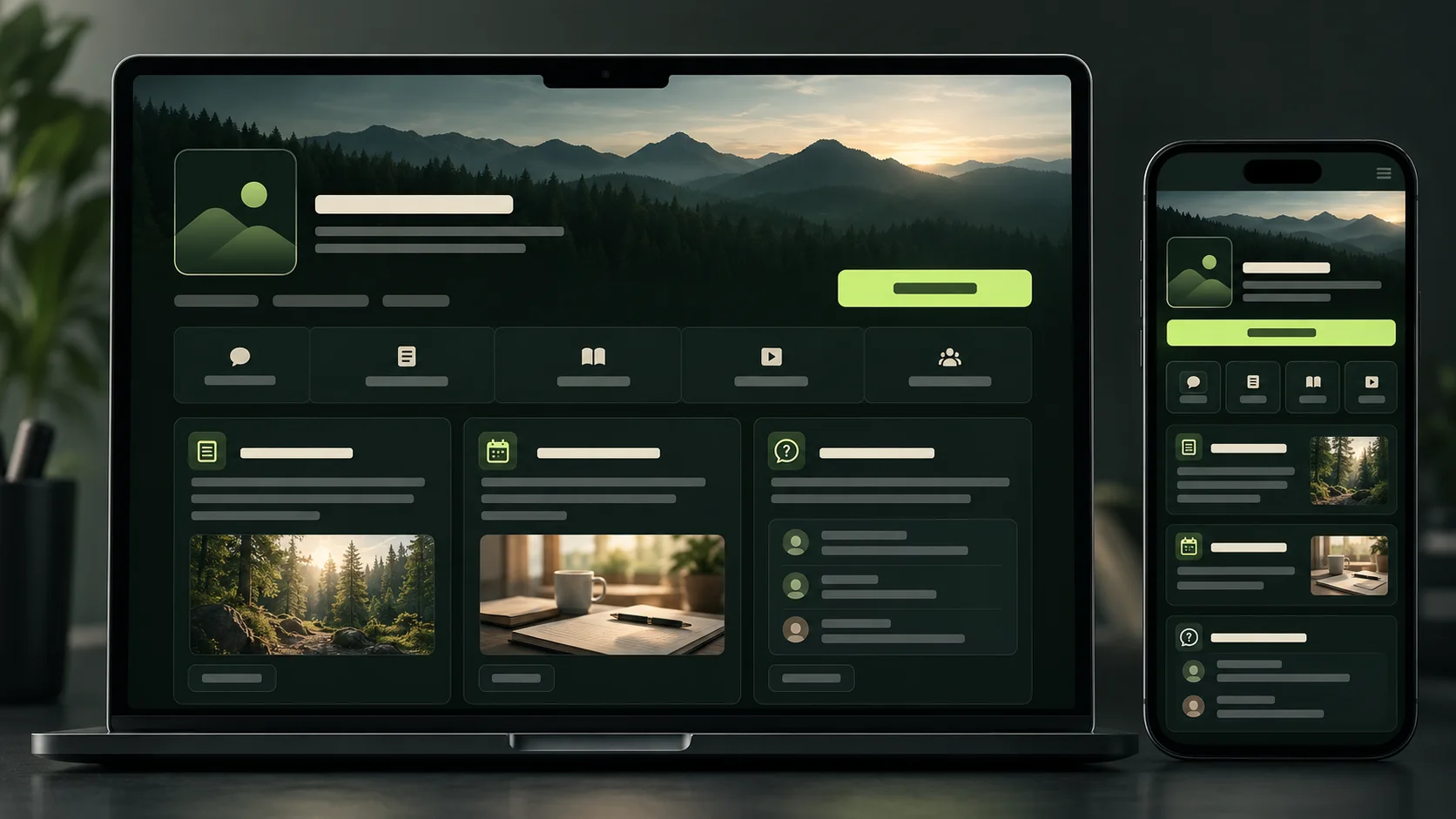
Espaço de comunidade ilustrativo no desktop e no celular, com cartões de perfil do criador, links, novidades, evento e perguntas e respostas
Layout ilustrativo — não é uma página de comunidade publicada. O Creator Studio permite montar o perfil e a marca, os links e as categorias, as novidades, as perguntas e respostas e os eventos, e ver a prévia antes de publicar.
Sua página, seu contexto.Use a página pública para explicar para quem é a comunidade, o que está acontecendo agora e o que alguém recém-chegado pode fazer em seguida.
Criar uma conta de criador

Siga os 12 tutoriais do Creator Studio com capturas reais →

03 MEMBROS

Participe quando a comunidade fizer sentido para você.

Navegue primeiro pelas páginas públicas das comunidades. Leia a descrição e as novidades do criador e depois crie uma conta de membro para a comunidade que escolher. A confirmação por e-mail leva você de volta àquela comunidade; faça login e entre na comunidade para liberar a participação.

Encontre um evento e salve o horário correto.

No portal de membros da comunidade, abra Eventos da comunidade. Compare Seu horário com Horário do criador, incluindo os fusos. Para um evento publicado com programação válida, escolha Adicionar ao calendário (.ics) para baixar um arquivo iCalendar. É um retrato do calendário, não uma assinatura em tempo real: volte à comunidade se o plano mudar. Eventos cancelados mostram a nota do criador e não oferecem download.
Quatro etapas: abrir um evento publicado, comparar fusos, baixar um arquivo iCalendar e verificar mudanças
A conversão de horário é automática; mudanças posteriores não se sincronizam automaticamente. Confira a comunidade antes de ir.
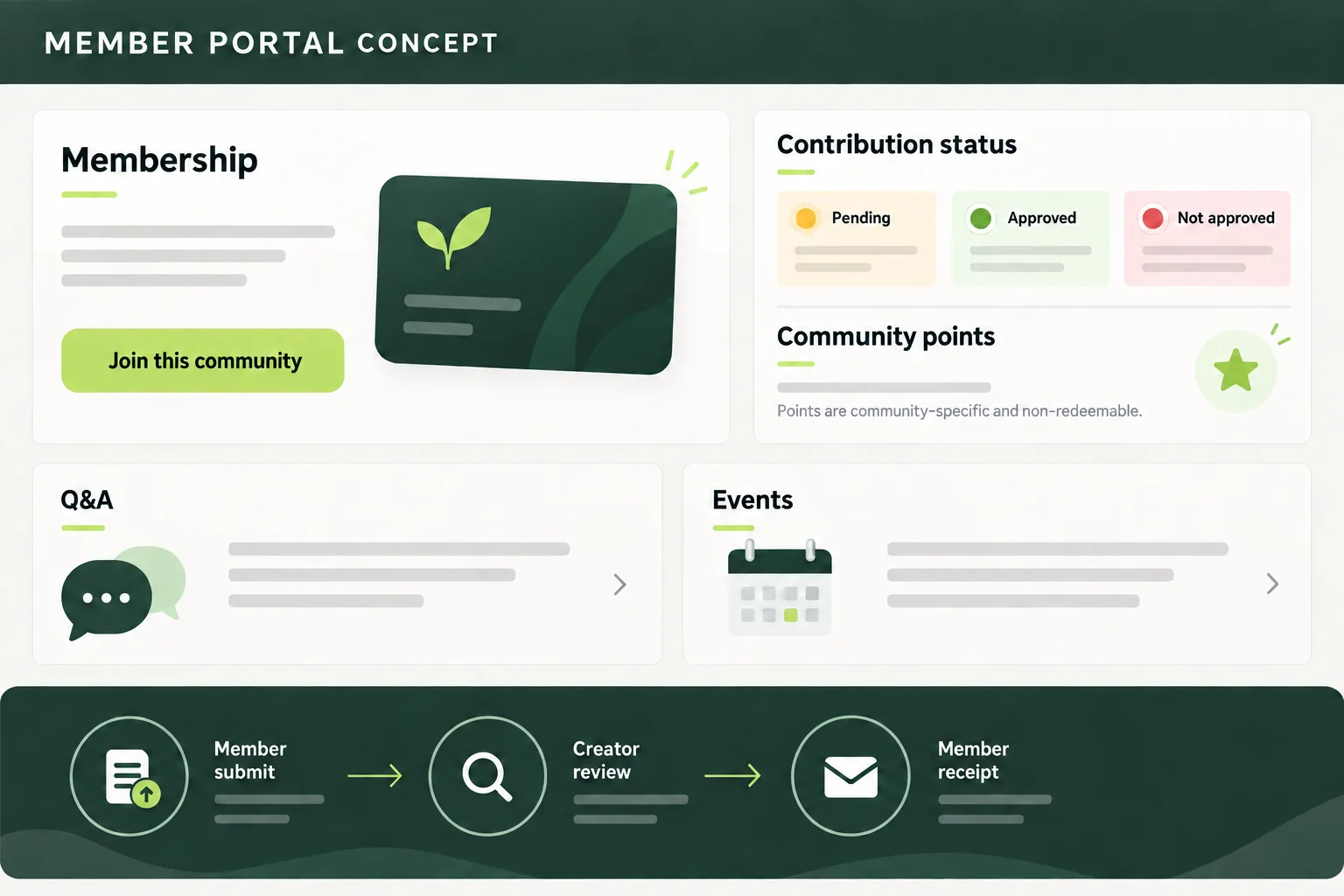
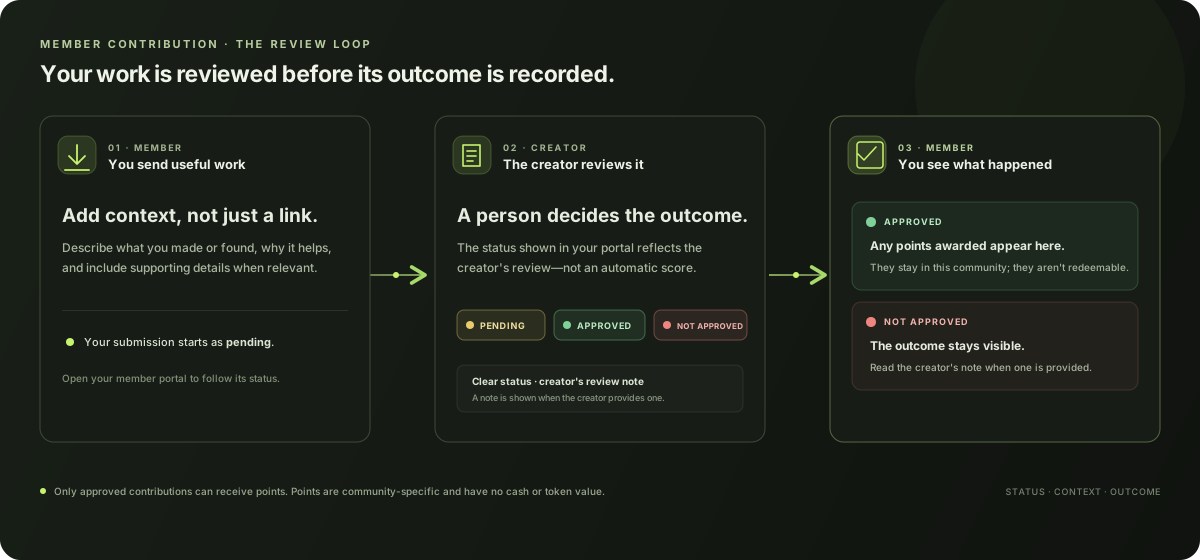
Revisão de contribuições em três etapas: um membro envia um trabalho útil, um criador registra pendente, aprovado ou não aprovado, e o membro vê o resultado e eventuais pontos da comunidade. Só trabalhos aprovados podem receber pontos, que não podem ser resgatados.
A revisão é conduzida pelo criador. Seu portal mantém à vista o status e qualquer observação do criador; os pontos, se concedidos, continuam específicos desta comunidade. Em telas estreitas, role a imagem para o lado.
Conceito ilustrativo do portal do membro mostrando a participação, os status das contribuições, os pontos da comunidade, as perguntas e respostas, os eventos e o fluxo de revisão entre membro e criador
Conceito ilustrativo do portal do membro, não uma conta ativa nem dados reais de membros. Os números reais e o status das contribuições só aparecem depois que você faz login.
O membro entra em uma comunidade e envia um trabalho útil, o criador o revisa e o membro vê o resultado e eventuais pontos restritos à comunidade

Depois de entrar, os membros podem enviar uma contribuição, fazer uma pergunta ao criador, relatar um problema, ver as perguntas respondidas e os eventos e acompanhar os pontos. O portal marca os envios como pendentes, aprovados ou não aprovados e mostra a observação de revisão do criador. A aprovação não é automática.

Pontos não são dinheiro.Eles ficam na comunidade que revisou o trabalho e não podem ser resgatados. Pagamentos e resgates estão desativados.
Explorar comunidades de criadores
04 PONTOS E STATUS

Leia as regras antes de ler a pontuação.

Os pontos da comunidade ficam restritos à comunidade que revisou uma contribuição. Eles não podem ser resgatados. Pagamentos e resgates estão desativados, e as recompensas por ações no X estão bloqueadas pela política atual da plataforma. Os posts oficiais são snapshots datados; abra o post original para conferir o contexto.

O status das campanhas pode mudar.Confira o selo da campanha ao vivo e as regras no painel antes de participar. Um rascunho não é uma campanha aberta.
Ler o manual de boas-vindas do membro

VOCÊ ESTÁ PRONTO PARA EXPLORAR

Escolha o próximo passo.

Abrir o painel Voltar ao início da comunidade